



- Enterprise-IT/AV
So nehmen Sie ein Video auf YouTube auf mit Panopto
Panopto ist als einfache, durchgängige Videoplattform konzipiert, die es jedem leicht macht, Videos auf YouTube aufzunehmen, zu speichern, zu suchen und zu teilen. Ein Teil dessen, was Panopto Die Videoplattform von ist so nützlich, weil wir jedes Video in Ihrer Bibliothek automatisch so formatieren, dass es überall abgespielt werden kann – in jedem Webbrowser, auf jedem Mobilgerät und ja, sogar auf anderen Videoplattformen.
Wir wurden gefragt, ob es eine einfache Möglichkeit gibt, eine Aufnahme auf YouTube hochzuladen? Die gibt es! Sehen Sie selbst, wie einfach Sie ein Video von Ihrem Gerät hochladen können. Panopto Bibliothek auf YouTube, im unten stehenden Anleitungsvideo.
Warum sollte man einen Beitrag veröffentlichen wollen? Panopto Video auf YouTube hochladen?
Während Panopto ist als zentraler Speicherort für alle Videodateien Ihrer Organisation konzipiert; es kann viele Gründe geben, warum der Export einer solchen Datei von Vorteil sein könnte. Panopto Video auf eine andere Plattform übertragen.
Für Videos, die ein breites Publikum erreichen sollen – wie Konferenz-Keynotes, Fakultätsveranstaltungen, Investorenkommunikation und andere groß angelegte Aktivitäten – kann YouTube ein einfaches Mittel sein, um mehr Menschen auf Ihre Inhalte aufmerksam zu machen.
Marketingfachleute und andere Fachleute schätzen möglicherweise auch die Möglichkeit, ein Video auf andere Plattformen zu exportieren, um Informationen breiter zu streuen, ihre Webpräsenz zu optimieren und ihre Inhalte von Suchmaschinen auffinden zu lassen.
So nehmen Sie ein Video auf YouTube auf
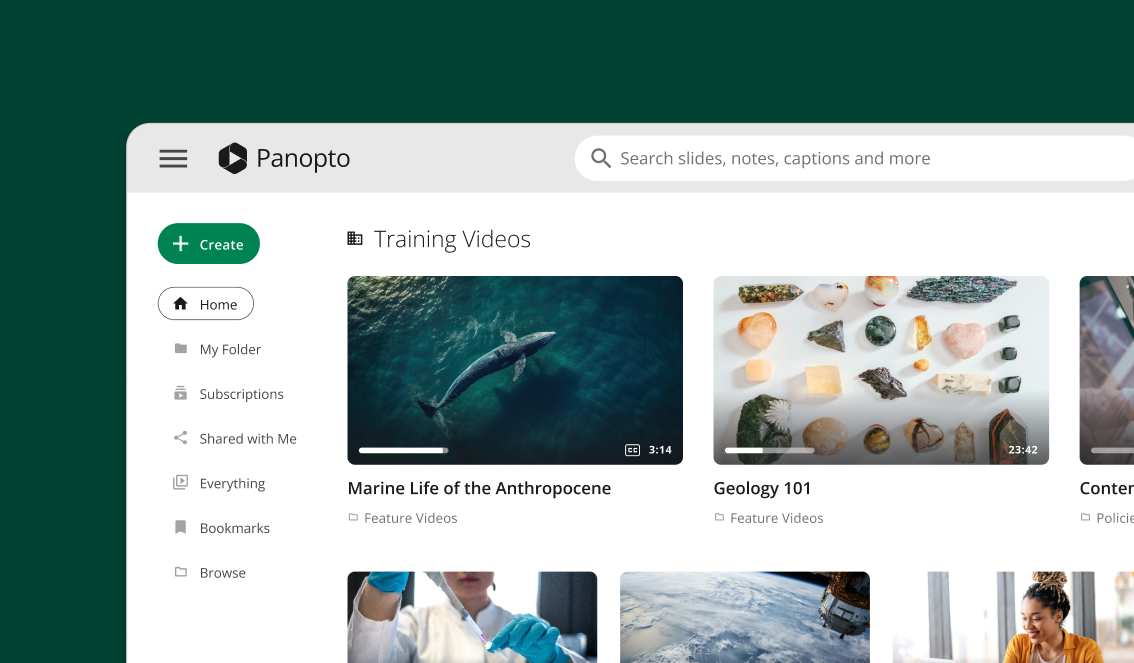
Wie im obigen Video gezeigt, beginnen Sie in Ihrem Panopto In Ihrer Videobibliothek finden Sie das Video, das Sie teilen möchten. Klicken Sie auf „Einstellungen“, um alle Optionen für Ihr Video anzuzeigen.
Bevor Sie beginnen, beachten Sie bitte, dass Sie Ihre Videos jederzeit direkt von hier aus mit jedem teilen – sogar öffentlich machen – können. Panopto Klicken Sie einfach auf die Registerkarte „Teilen“, um die Freigabeeinstellungen Ihres Videos zu öffnen. Unter der Überschrift „Mit mehr Personen teilen“ können Sie das Video schnell für Einzelpersonen und Gruppen zugänglich machen und es sogar öffentlich zugänglich machen.
Wenn Sie dennoch ein Video hochladen möchten von Panopto Auch das Hochladen auf YouTube ist ganz einfach. Bleiben Sie im Einstellungsmenü und klicken Sie auf den Tab „Ausgabe“. Daraufhin öffnet sich ein Menü mit allen Optionen, wie Ihr Video angezeigt werden kann.
Eine kurze Anmerkung – wenn Sie ein Video ansehen mit Panopto Mit dem Web-Viewer von sehen Sie tatsächlich mehrere Videos gleichzeitig gestreamt, zusammen mit zusätzlichen Funktionen, die die Navigation verbessern, zusätzliche Informationen teilen und das Video noch wertvoller machen sollen.
YouTube kann dies nicht unterstützen. Panopto den vollständigen Webbrowser, um eine Datei hochzuladen. Panopto Wenn Sie ein Video auf YouTube hochladen möchten, sollten Sie den „Video-Podcast“ verwenden – eine weniger komplexe Version unseres Viewers, die für Mobiltelefone entwickelt wurde – und der auch auf YouTube gut funktioniert.
Exportieren nach YouTube
Um eine Panopto Um einen Video-Podcast auf YouTube hochzuladen, klicken Sie zunächst auf die Überschrift „Video-Podcast“. Bevor Sie das Video hochladen, stellen Sie sicher, dass es Ihren Wünschen entsprechend formatiert ist. Unterhalb des Vorschaubildes finden Sie verschiedene Optionen, unter anderem zur Anzeige des Videos und zur Positionierung des zweiten Videostreams. Außerdem können Sie die Bildqualität Ihres Videos auswählen.
Wann Panopto Wenn wir ein Video auf unserer YouTube-Seite teilen, wählen wir normalerweise Bild-in-Bild und HD 720. Da diese Beispielaufnahme nur einen Videostream hat, haben wir Nur primäres Video und HD 720 ausgewählt.
Klicken Sie anschließend einfach auf „Podcast herunterladen“. Sobald die MP4-Datei heruntergeladen ist, öffnen Sie Ihren bevorzugten Webbrowser und rufen Sie YouTube auf. Sie müssen sich bei YouTube anmelden, um die Videopräsentation hochladen zu können. Panopto Die
Klicken Sie oben rechts auf „Hochladen“ und wählen Sie Ihre Videodatei von Ihrem Computer aus, entweder durch Durchsuchen oder per Drag & Drop. Legen Sie fest, ob das Video öffentlich oder privat sein soll. Bei jedem hochgeladenen Video können Sie auf YouTube Informationen wie Titel und Beschreibung eingeben und bestätigen sowie Vorschaubilder festlegen, bestehende Wiedergabelisten auswählen und weitere Optionen nutzen.
Sobald Sie Ihre Informationen vollständig eingegeben haben, klicken Sie einfach auf den blauen Button „Veröffentlichen“ und schon sind Sie fertig! Ihr Video ist jetzt auf YouTube live.
Versuchen Panopto Für dich selbst!
Um zu sehen, wie Panopto Wir können Ihrem Unternehmen oder Ihrer Universität helfen, Videos aufzuzeichnen, zu speichern, zu teilen und zu durchsuchen. Kontaktieren Sie unser Team, um noch heute eine Demo zu vereinbaren .