



- Informática/audiovisual empresarial
Cómo grabar la pantalla en iPhone y compartirla con Panopto
Antes del lanzamiento de iOS 11 por parte de Apple, era necesario ser ingenioso para grabar la pantalla del teléfono o la tableta. Se podía intentar duplicar la pantalla en otro dispositivo, conectarlo y configurarlo como monitor externo, o simplemente colocarlo frente a otra cámara para grabar. Todas esas opciones funcionaban, pero ninguna era particularmente fácil ni elegante.
Pero todo eso es cosa del pasado (al menos, si tienes un dispositivo Apple). Ahora puedes grabar vídeo de tu pantalla junto con el audio simplemente usando el nuevo software de grabación de pantalla nativo de Apple.
Cómo usar tu iPhone como cámara web
La grabación de pantalla nativa de los dispositivos móviles puede ser una herramienta excepcionalmente útil. De hecho, la gente ya está utilizando la grabación de pantalla móvil para:
- Captura demostraciones, tutoriales y reseñas de la aplicación.
- Documentar el diseño y los flujos de trabajo móviles, incluidos los errores y problemas específicos de cada dispositivo que deben resolverse.
- Proporciona retroalimentación instantánea sobre documentos, hojas de cálculo y presentaciones.
- Comparta un nivel más detallado de instrucción u orientación mediante una aplicación; por ejemplo, ofreciendo un recorrido por su LMS, resaltando direcciones específicas con su aplicación de mapas o cualquier otra cosa que desee demostrar a cualquier persona que probablemente utilice un dispositivo móvil.
- O cualquier otra cosa que quieras demostrar por teléfono, de la misma manera que lo harías en tu ordenador portátil o de sobremesa.
Cómo grabar la pantalla en un iPhone
Gracias a la función de grabación de pantalla integrada en tu iPhone, ahora puedes grabar la pantalla y una narración en cuatro sencillos pasos.
1. Añade el acceso directo a la herramienta de grabación de pantalla.
Activa la grabación de pantalla desde el Centro de control. Abre la app Ajustes y ve al Centro de control. Selecciona «Personalizar controles». Desplázate hacia abajo hasta Grabación de pantalla y pulsa el icono verde de «+» que aparece junto a ella. Ahora verás un icono de Grabación de pantalla que puedes pulsar cuando quieras grabar la pantalla.
2. Activar la grabación de audio
Si quieres activar la grabación de audio, mantén pulsado el icono de control y toca el icono del micrófono para activar o desactivar el audio antes de grabar.
3. Empieza a grabar la pantalla.
Pulsa el icono de Grabación de pantalla para iniciar la grabación; verás una cuenta atrás de 3 segundos y se pondrá rojo cuando empiece a grabar.
4. Detén la grabación.
Para detener la grabación, abre el Centro de control y toca el icono de Grabación de pantalla, o toca el indicador rojo de grabación en la barra de estado. La grabación se guardará en tu iPhone y podrás acceder a ella a través de la app Fotos.
Agregar una grabación de pantalla móvil a Panopto
La aplicación de vídeo de Panopto para iOS facilita compartir las grabaciones de pantalla de tu móvil. Sube el vídeo de tu pantalla directamente desde tu iPhone a una nueva sesión en Panopto y compártelo, o incorpóralo a otro vídeo subiendo la captura de pantalla a una sesión existente y utilizando Panopto editor de vídeo en línea de Panopto .
Implementación de vídeos en toda su organización
Una plataforma de vídeo optimizada para móviles te permite hacer mucho más que compartir grabaciones de pantalla de móviles. Desde grabar en cualquier lugar con un dispositivo móvil, hasta realizar transmisiones web en directo, hasta reproducir presentaciones de vídeo HD en tu teléfono, Panopto Te permite llevar toda tu plataforma de vídeo en el bolsillo.
- Graba vídeo en tu dispositivo móvil: graba y sube vídeos desde cualquier lugar, ya sea que estés grabando diferentes puntos de vista en una simulación médica o simplemente documentando lo que ves en el campo. Panopto Las aplicaciones móviles de facilitan la captura de vídeo y su subida a tu biblioteca de vídeo segura.
- Personaliza el diseño de tus vídeos para móviles y añade subtítulos: Panopto Te permite personalizar cómo tu audiencia ve tu video en dispositivos móviles, ofreciéndote opciones para vistas paralelas de múltiples transmisiones de video, imagen dentro de imagen o una vista en mosaico. Panopto También permite añadir subtítulos que los espectadores pueden ver durante la reproducción.
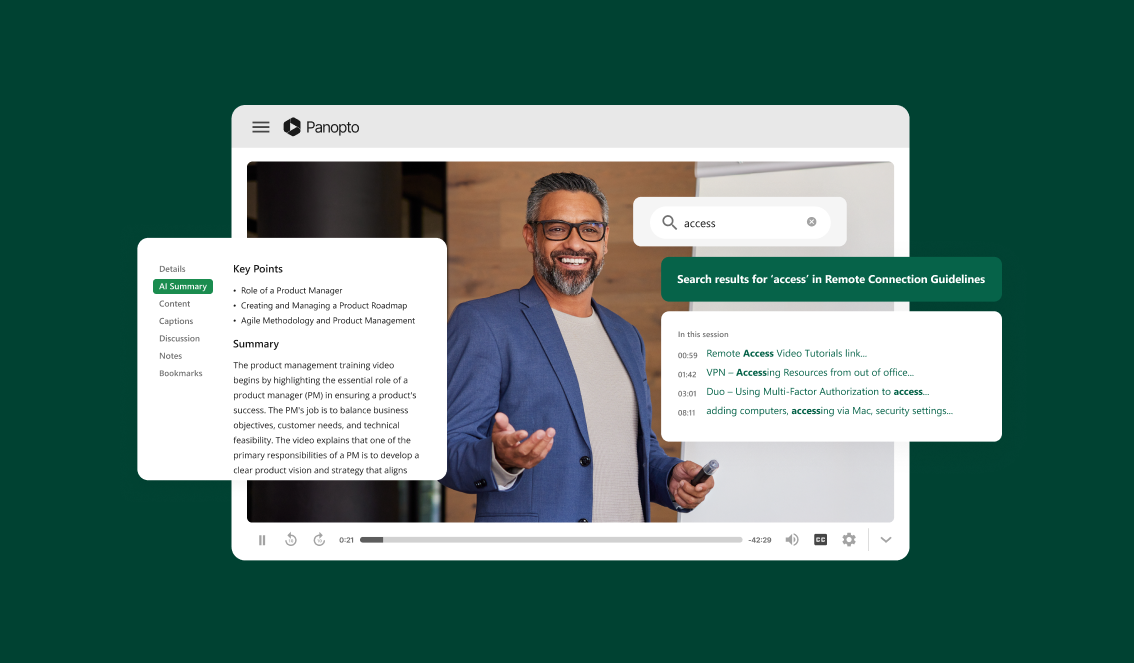
- Busca en toda tu biblioteca de vídeos estés donde estés: ¿Necesitas consultar un videotutorial o una clase específica? Panopto Pon su potente buscador de vídeos al alcance de tu mano, cuando y donde lo necesites. Busca no solo en tus vídeos, sino también dentro de ellos cualquier palabra que se diga o se muestre, y accede directamente a la parte del vídeo que te interese.
- Vea presentaciones de video HD en múltiples pantallas en cualquier lugar: es como YouTube, pero para su campus o empresa. Panopto Detecta automáticamente tu dispositivo cada vez que pulsas reproducir y optimiza la reproducción de vídeo para tu pantalla y conexión. Puedes transmitir de forma segura presentaciones de vídeo en varias pantallas desde tu dispositivo móvil o tu ordenador.
¿Listo para sacarle más partido al vídeo móvil?
La plataforma de vídeo móvil de Panopto ayuda a que tu contenido de vídeo sea útil para cualquier persona de tu organización, ya sea en la oficina, en el campus o trabajando fuera de ella. Ponte en contacto con nuestro equipo hoy mismo para solicitar una demostración gratuita de Panopto .