








Si quieres aprender a usar tu iPhone como cámara web, tenemos buenas noticias: mejorar tus vídeos con la tecnología que ya tienes es más sencillo de lo que piensas.
Todos nos hemos acostumbrado a la calidad mediocre de las webcams estándar, pero las cámaras superiores de los iPhones ofrecen una mejora significativa. Con aplicaciones como Camo, puedes conectar fácilmente tu iPhone a tu ordenador y convertirlo en una webcam de alta definición.
Tu iPhone te sorprenderá
Últimamente, todos nos hemos familiarizado mucho más con las cámaras web, así como con las versiones virtuales granuladas y retroiluminadas de nosotros mismos y de nuestros compañeros que suelen mostrar en las videollamadas en línea .
Pero no tiene por qué ser así. Es más fácil de lo que imaginas aportar la claridad que tanto necesitan las omnipresentes videocomunicaciones de hoy en día. Al fin y al cabo, la tecnología necesaria para crear vídeos de gran calidad ya existe, y lo más probable es que ya la tengas a mano.
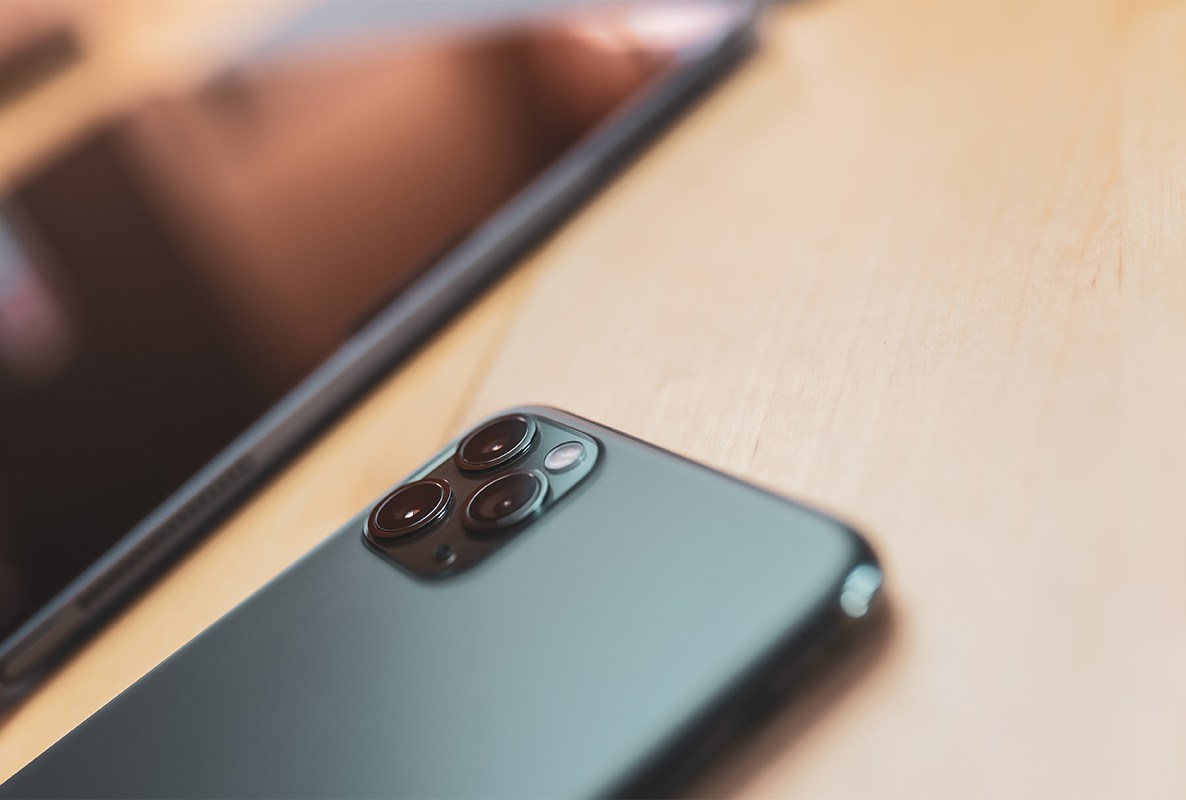
Tu iPhone puede tomar fotos y videos increíbles; sus cámaras son muy superiores a las de cualquier webcam.
¿Quieren pruebas? Estos recientes videos musicales de Lady Gaga y Billie Eilish fueron grabados completamente con un iPhone.
 |  |
Tampoco necesitas un equipo de productores famosos de Hollywood para crear tus propios vídeos con aspecto profesional.
A continuación, le mostramos cómo grabar y enviar vídeos nítidos utilizando Panopto La grabadora de vídeo online gratuita de y Camo , una potente aplicación que convierte tu iPhone en una cámara web de alta definición.
Cómo usar tu iPhone como cámara web con Camo
Camo es la mejor aplicación para convertir tu iPhone en una cámara web HD. Camo tiene dos componentes:
- Una aplicación para iPhone que accede a las cámaras y micrófonos de tu teléfono.
- Una aplicación de escritorio que te permite ver y controlar la señal de tu cámara desde tu ordenador.
Aquí te explicamos cómo configurar Camo:
- En tu iPhone, ve a la App Store y descarga Camo .
- Una vez que hayas instalado Camo en tu iPhone, puedes usar AirDrop (para Mac) o compartir el enlace (para Windows) directamente desde tu teléfono a tu computadora. También puedes hacer clic en este enlace para descargar la versión correcta.
- Una vez instaladas y en funcionamiento ambas aplicaciones, conecta tu iPhone al ordenador mediante USB y ya podrás grabar.
El camuflaje funciona muy bien con Panopto y es compatible con Zoom Camo es compatible con Teams, Meet y muchas otras aplicaciones populares. Está disponible para Windows, macOS e iOS. Próximamente se añadirá compatibilidad con Android. La versión estándar de Camo es gratuita. También puedes adquirir Camo Pro para acceder a funciones adicionales ; haz clic aquí para obtener un 15 % de descuento en una licencia de Camo Pro .
Graba tu video y envíalo con Panopto
Con tu iPhone configurado como cámara web a través de Camo, ahora puedes grabar fácilmente vídeos HD usando Panopto grabadora de vídeo online gratuita de .
Aquí le mostramos cómo configurar sus ajustes de grabación en Panopto Expresar:
1. Abra panopto en su navegador web.
2. Después de permitir que su navegador acceda a sus dispositivos, haga clic en el icono de la cámara de video en el centro de la pantalla y confirme que la transmisión de video de Camo está seleccionada como su fuente de video . Panopto Detectará automáticamente tus transmisiones de vídeo conectadas, que puedes activar o desactivar haciendo clic en ellas.
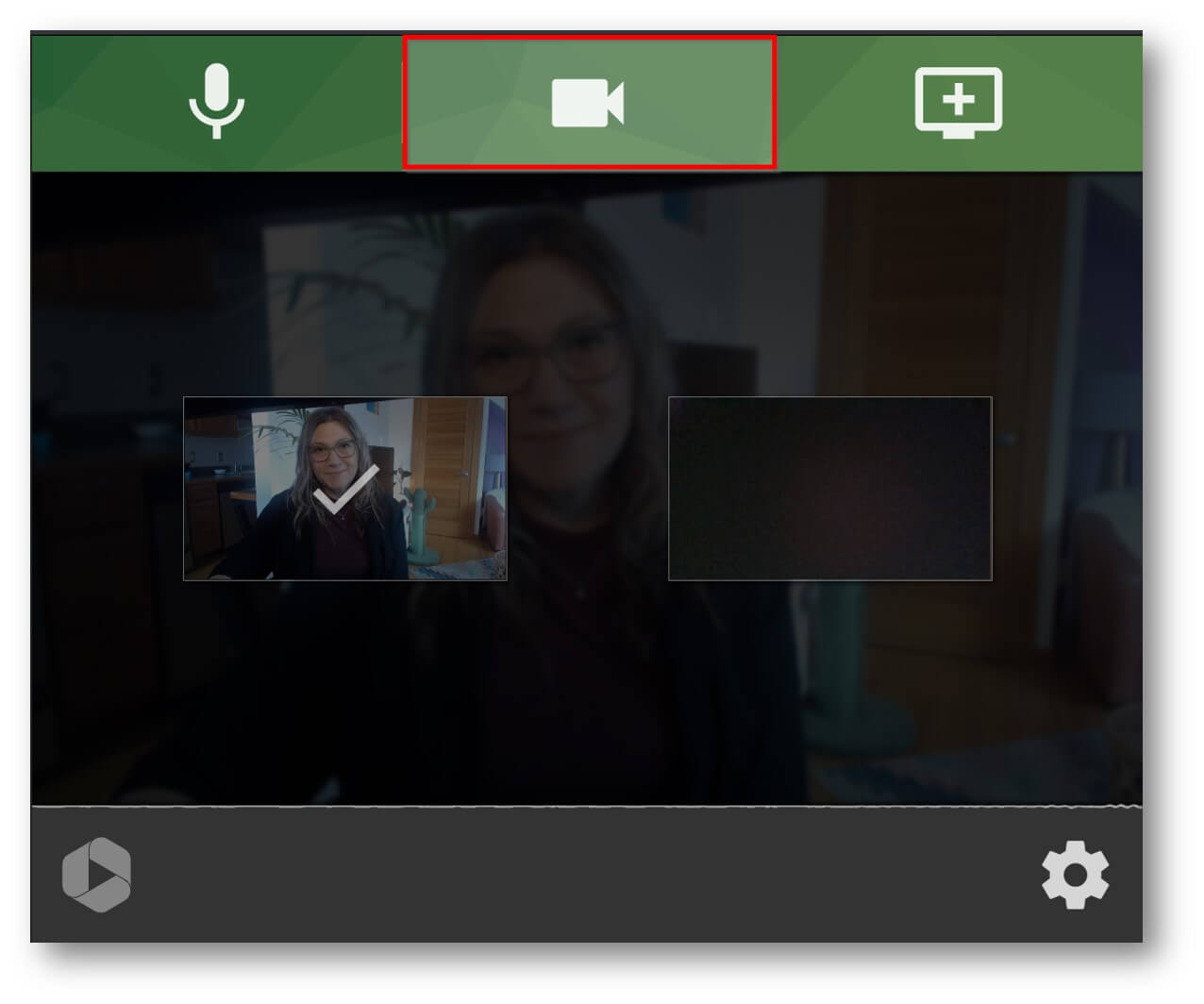
3. A continuación, haga clic en el icono del micrófono en la parte superior izquierda de Panopto y selecciona Camo como fuente de audio . Cuando hables, deberías ver que el osciloscopio de la parte inferior responde.
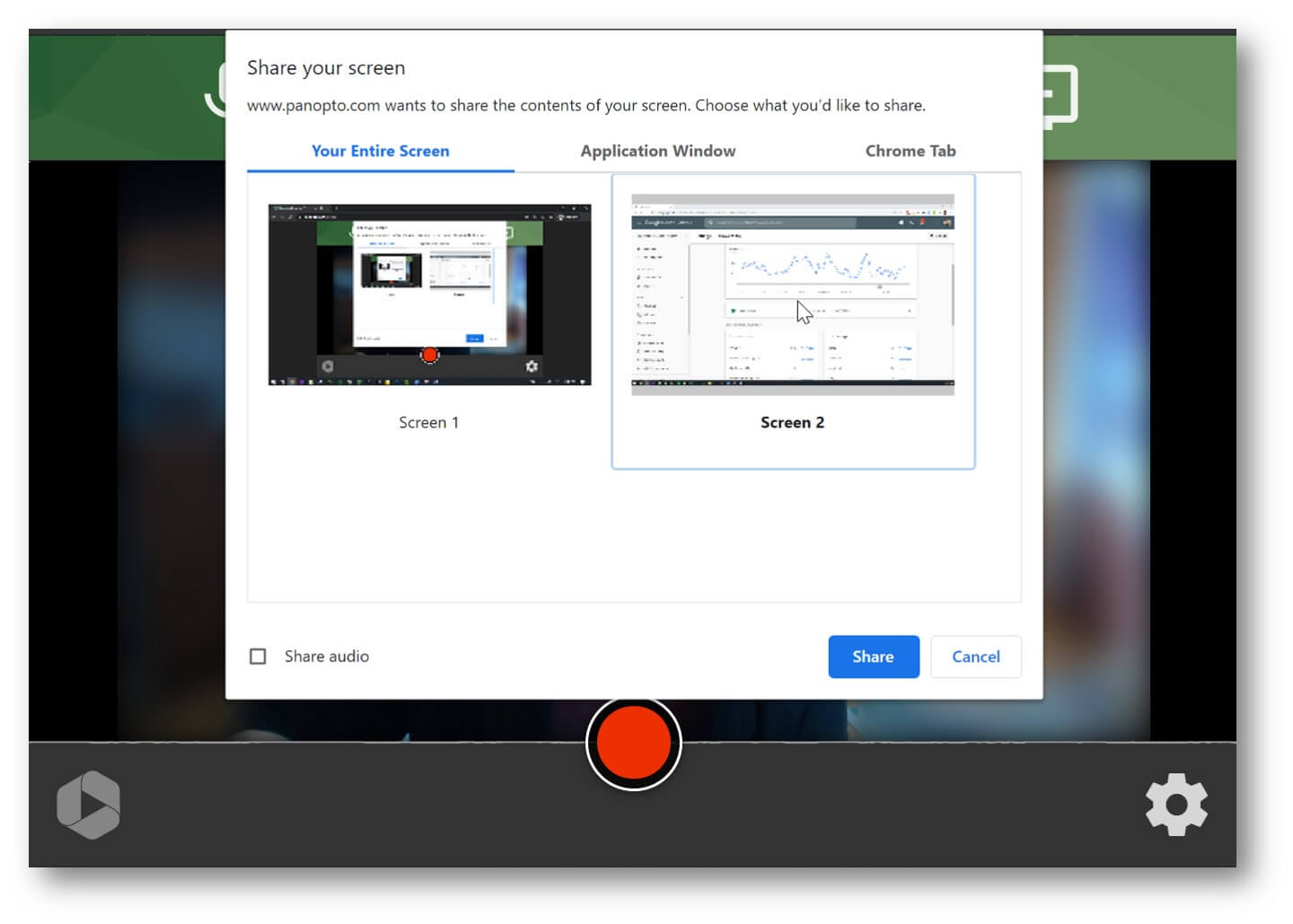
4. Si también desea capturar una grabación de pantalla en su video, haga clic en el icono del monitor en la parte superior derecha de Panopto y elige la pantalla, la pestaña del navegador o la ventana de la aplicación que deseas grabar junto con el vídeo de tu cámara web.
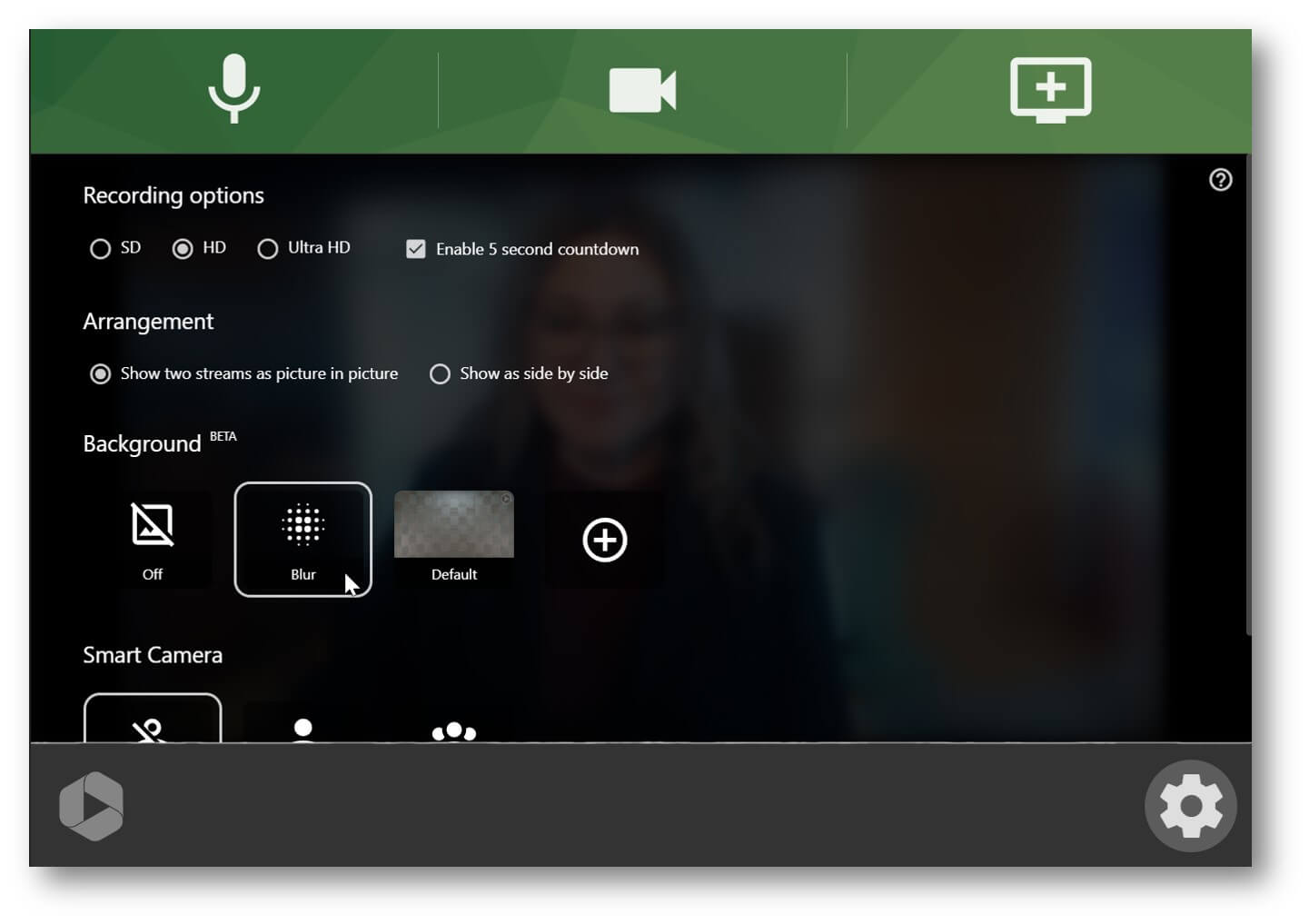
5. Haga clic en el icono de engranaje en la parte inferior derecha de Panopto y seleccione la opción “HD” para realizar una grabación en alta definición.
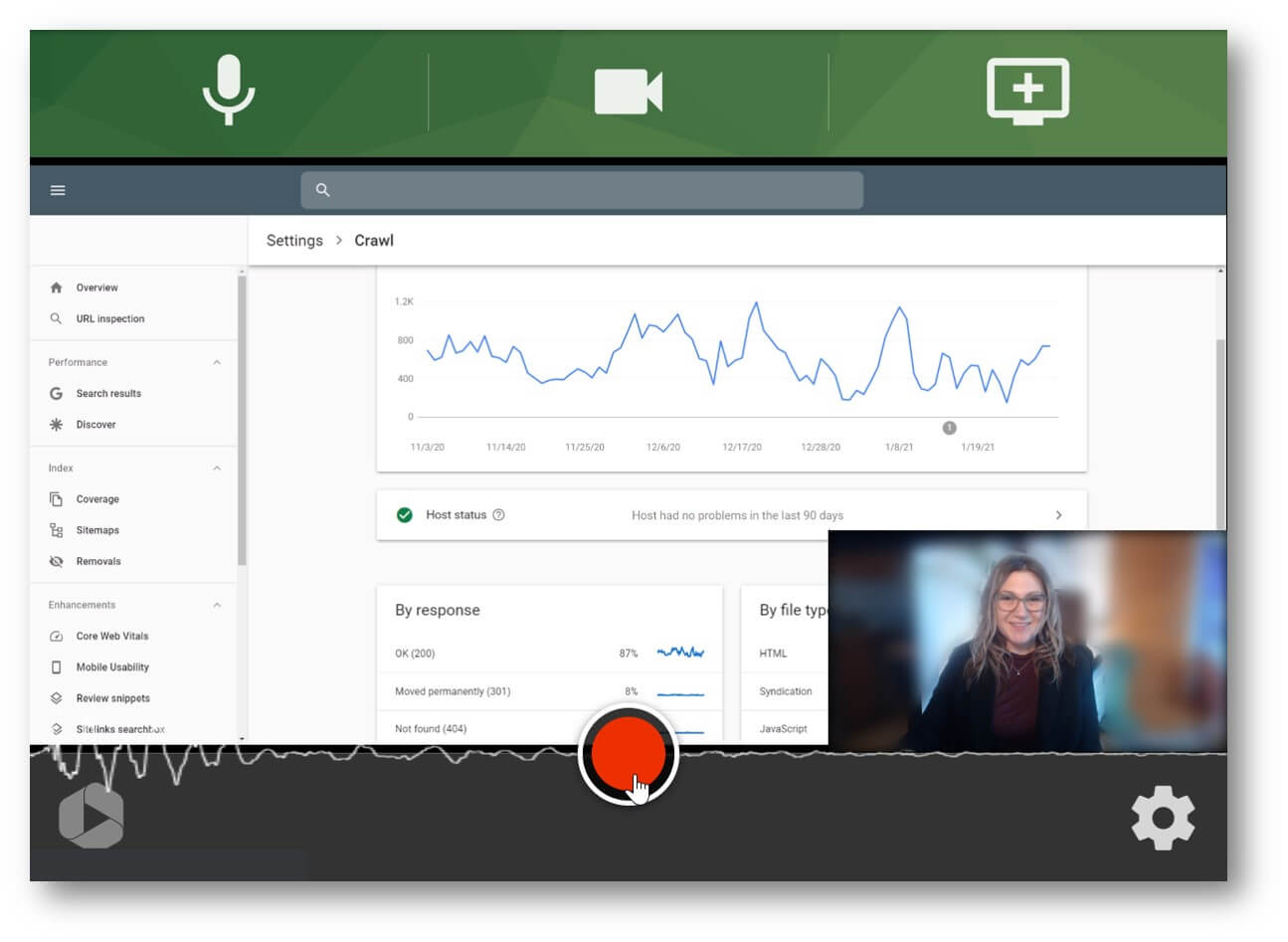
6. Una vez configurado el sistema de grabación, ya puede hacer clic en el botón rojo de grabar que se encuentra en la parte inferior.
Enviar y compartir tu vídeo
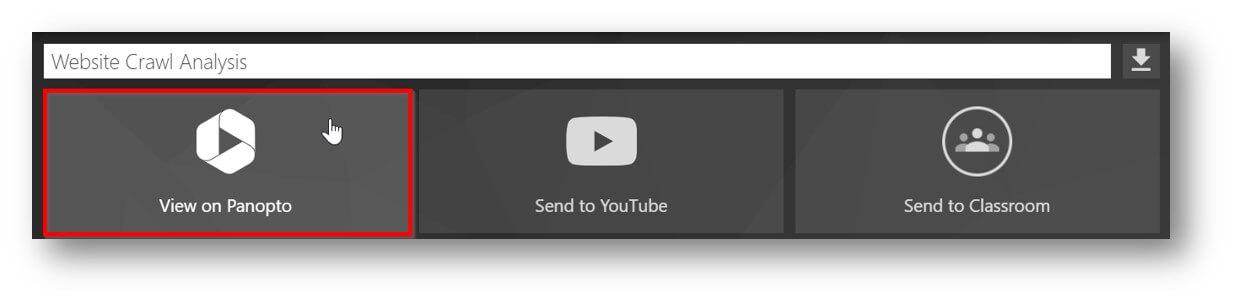
Cuando termines de grabar, tienes la opción de descargar tu vídeo y guardarlo en tu ordenador, subirlo directamente a YouTube o Google Classroom, o puedes enviarlo a Panopto .
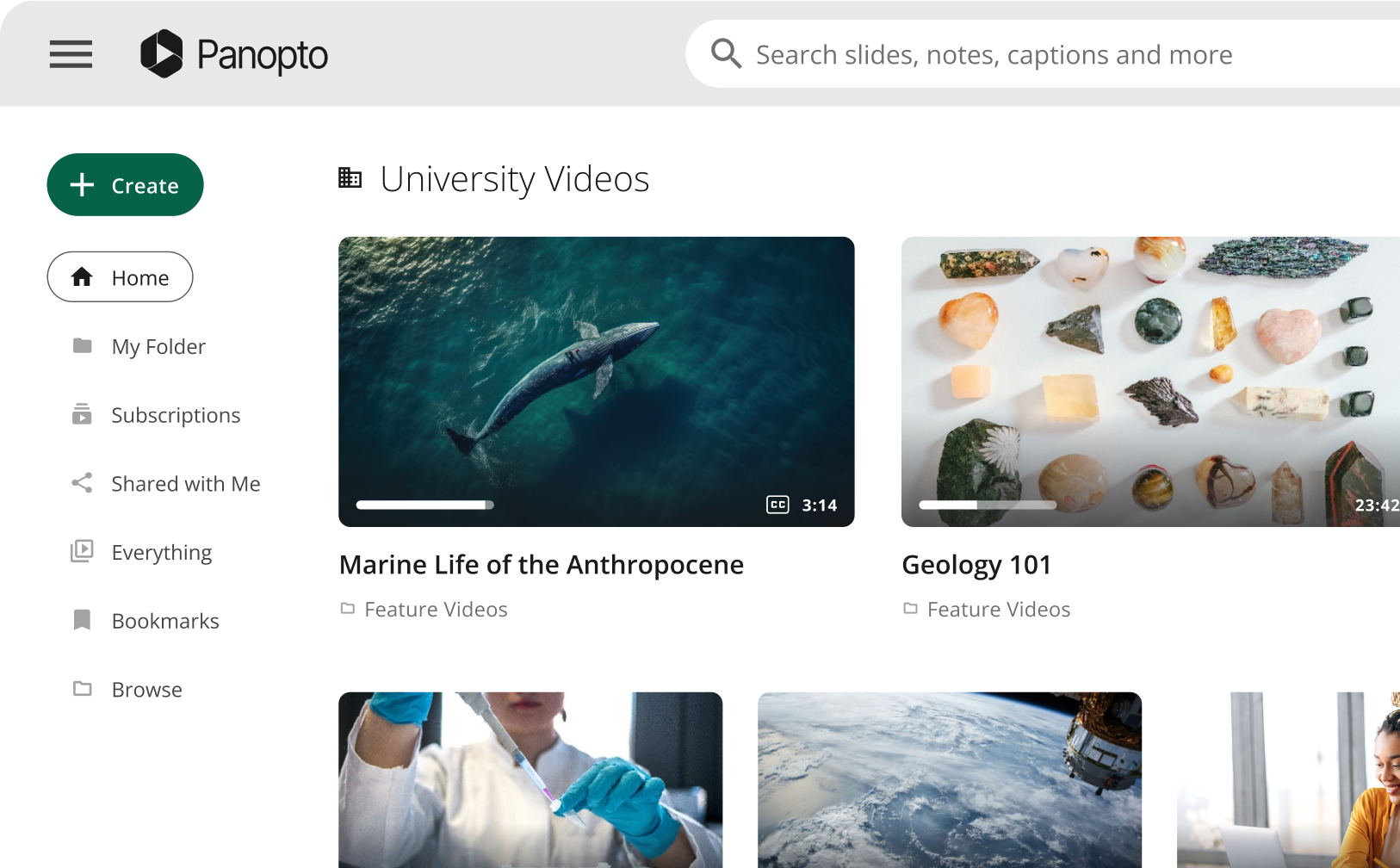
Una vez que hayas iniciado sesión Panopto Tu video se subirá automáticamente. Finalmente, haz clic en “ Ver en Panopto ” para acceder a tu grabación, donde podrás editar, buscar y compartir tus videos y grabaciones de pantalla fácilmente.
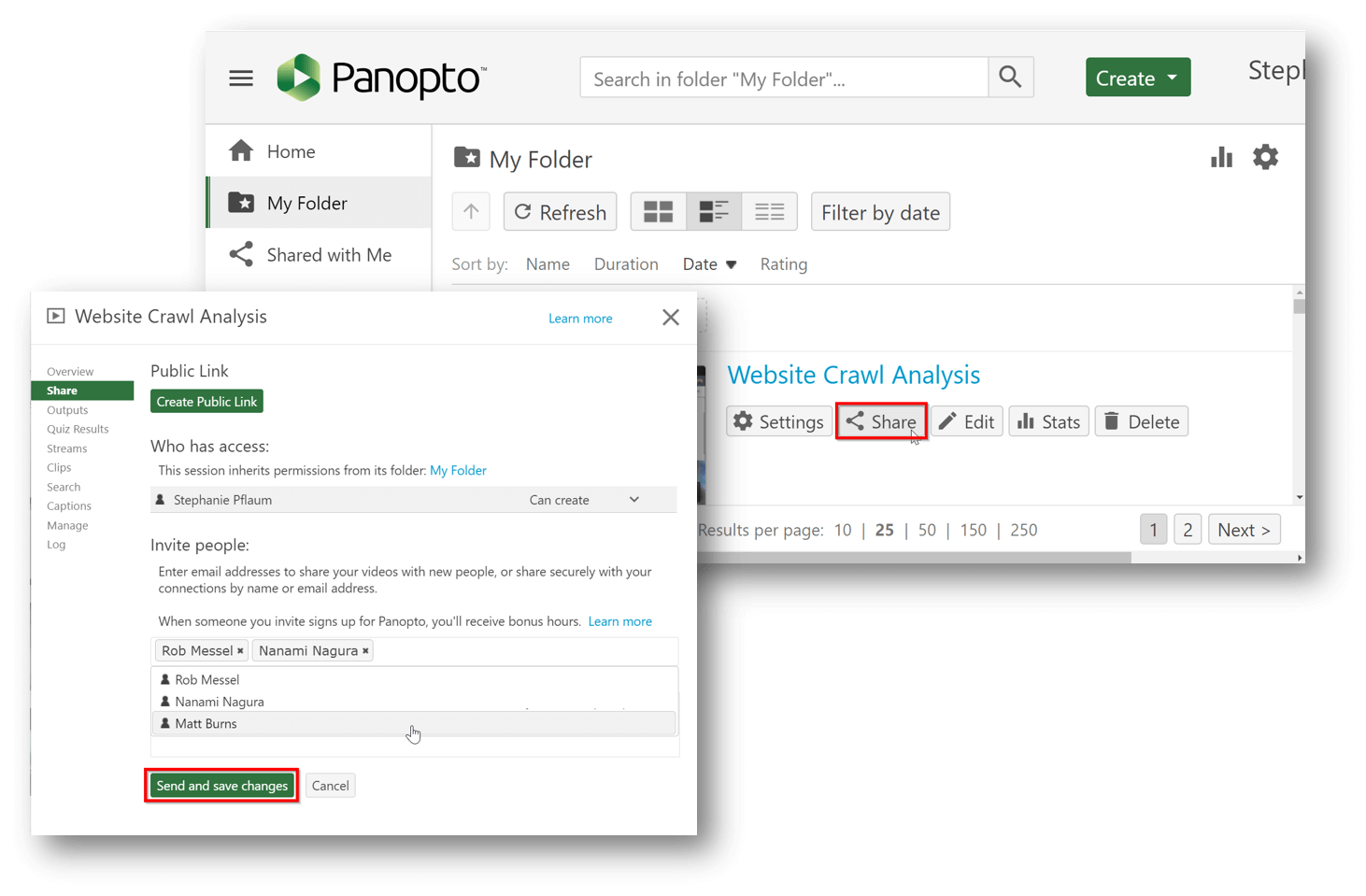
Enviar un video en Panopto es tan fácil como hacer clic en “ Compartir ” y luego ingresar la dirección de correo electrónico de aquellos a quienes desea invitar a ver su video. No necesitan registrarse para Panopto para ver tu video, aunque lo compartas con aquellos que tienen una cuenta en Panopto garantizará la seguridad de su contenido de vídeo.
Graba tu pantalla con Panopto Express, una grabadora de pantalla online gratuita.
Compártelo al instante a través de YouTube, Google Classroom o como prefieras.
Sin limitaciones en la prueba gratuita. No requiere instalación. No se necesita cuenta de usuario ni tarjeta de crédito.