








Se vuoi imparare a usare il tuo iPhone come webcam, ho una buona notizia: migliorare i tuoi video con la tecnologia che già possiedi è più semplice di quanto pensi.
Ormai ci siamo tutti abituati alla qualità non proprio ottimale delle webcam standard, ma le fotocamere superiori degli iPhone offrono un notevole miglioramento. Con app come Camo, è possibile collegare facilmente l'iPhone al computer, trasformandolo di fatto in una webcam ad alta definizione.
Il tuo iPhone ti sorprenderà
Di recente abbiamo tutti acquisito molta più familiarità con le webcam, insieme alle versioni virtuali sgranate e retroilluminate di noi stessi e dei nostri colleghi che spesso vengono riprodotte durante le videochiamate online .
Ma non deve essere per forza così. È più facile di quanto si possa pensare apportare la necessaria chiarezza alle onnipresenti comunicazioni video di oggi. Dopotutto, la tecnologia necessaria per creare video di alta qualità esiste già, e con ogni probabilità la avete già in tasca.
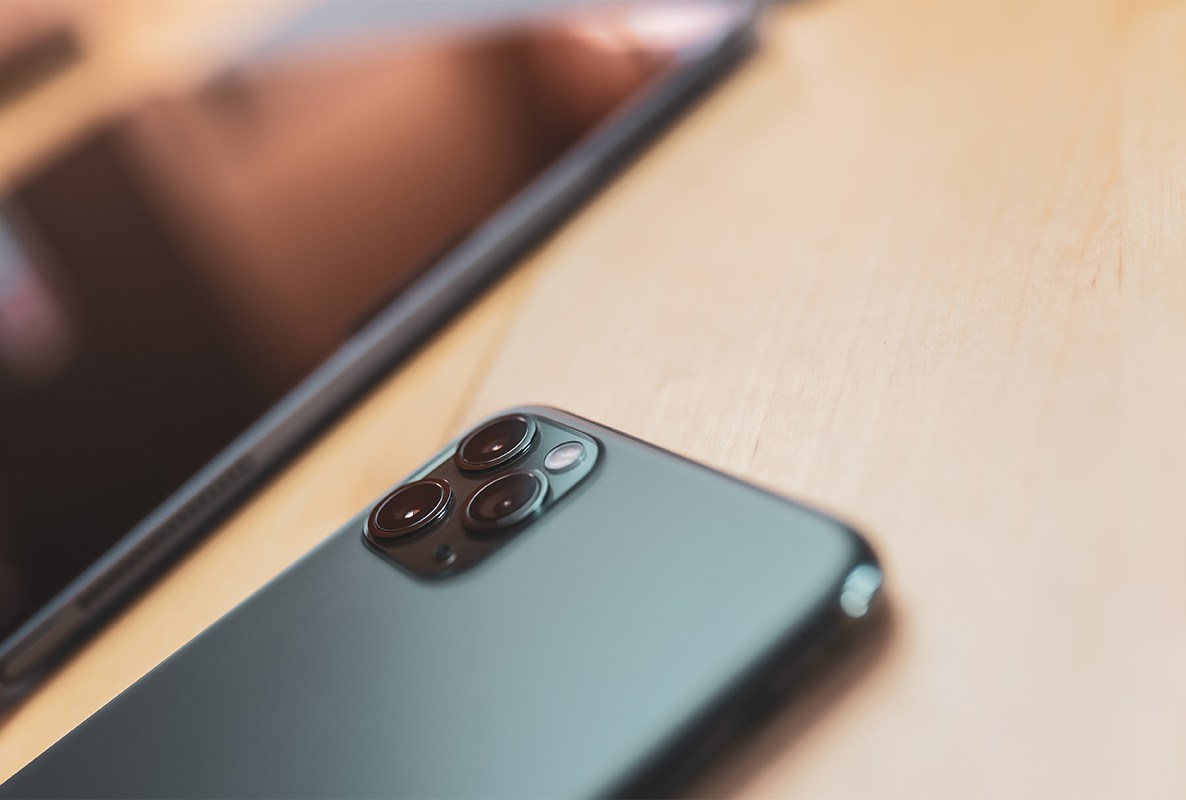
Il tuo iPhone può scattare foto e registrare video incredibili: le sue fotocamere sono di gran lunga superiori a quelle di qualsiasi webcam.
Volete una prova? Questi recenti video musicali di Lady Gaga e Billie Eilish sono stati entrambi girati interamente con un iPhone.
 |  |
Non hai bisogno di un team di famosi produttori hollywoodiani per realizzare video dall'aspetto professionale.
Di seguito, ti mostriamo come registrare e inviare video nitidissimi utilizzando Panopto Il registratore video online gratuito e Camo , una potente app che trasforma il tuo iPhone in una webcam ad alta definizione.
Come usare il tuo iPhone come webcam con Camo
Camo è la migliore app per trasformare il tuo iPhone in una webcam HD. Camo è composta da due elementi:
- Un'app per iPhone che accede alle fotocamere e ai microfoni del telefono.
- Un'applicazione desktop che consente di visualizzare e controllare il flusso video della telecamera dal computer.
Ecco come configurare Camo:
- Sul tuo iPhone, vai sull'App Store e scarica Camo .
- Una volta installato Camo sul tuo iPhone, puoi trasferire il file tramite AirDrop (per Mac) o condividere il link (per Windows) direttamente dal telefono al computer. In alternativa, clicca su questo link per scaricare la versione corretta.
- Una volta installate e avviate entrambe le app, collega il tuo iPhone al computer tramite USB e sarai pronto per registrare.
Il mimetico funziona benissimo con Panopto ed è compatibile con Zoom Camo è compatibile con Microsoft macOS, Teams, Meet e molte altre applicazioni popolari. È disponibile per Windows, macOS e iOS. Il supporto per Android arriverà presto. La versione standard di Camo è gratuita. Puoi anche acquistare Camo Pro per accedere a funzionalità aggiuntive : clicca qui per ottenere uno sconto del 15% su una licenza Camo Pro .
Registra il tuo video e invialo con Panopto
Con il tuo iPhone configurato come webcam tramite Camo, ora puoi registrare facilmente video HD utilizzando Panopto Il registratore video online gratuito di .
Ecco come configurare le impostazioni di registrazione in Panopto Esprimere:
1. Apri panopto nel tuo browser web.
2. Dopo aver consentito al browser di accedere ai tuoi dispositivi, fai clic sull'icona della videocamera al centro dello schermo e verifica che il flusso video di Camo sia selezionato come sorgente video . Panopto rileverà automaticamente i flussi video connessi, che potrai attivare e disattivare con un clic.
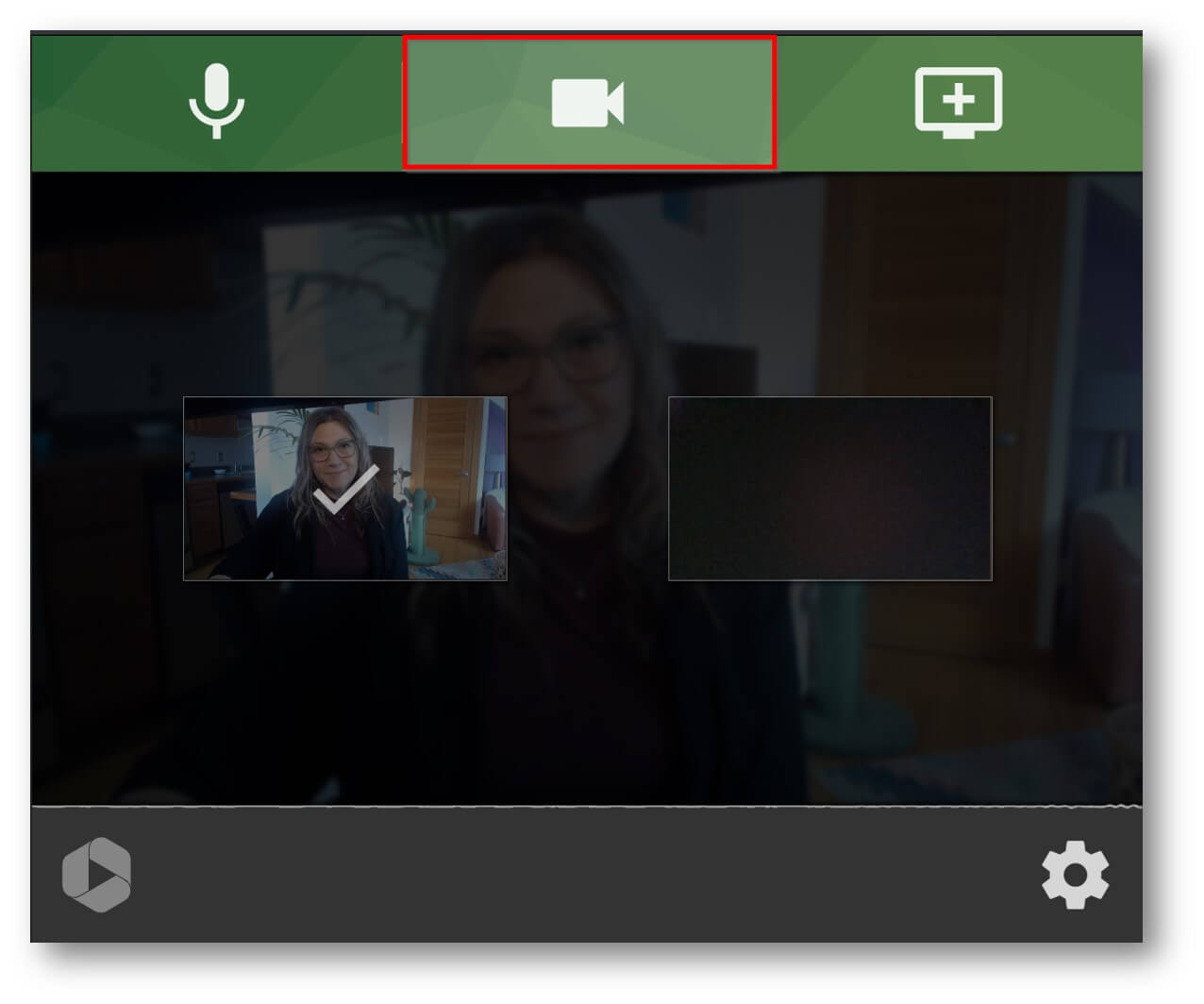
3. Quindi fai clic sull'icona del microfono in alto a sinistra di Panopto Seleziona Camo come sorgente audio . Quando parli, dovresti vedere l'oscilloscopio in basso reagire.
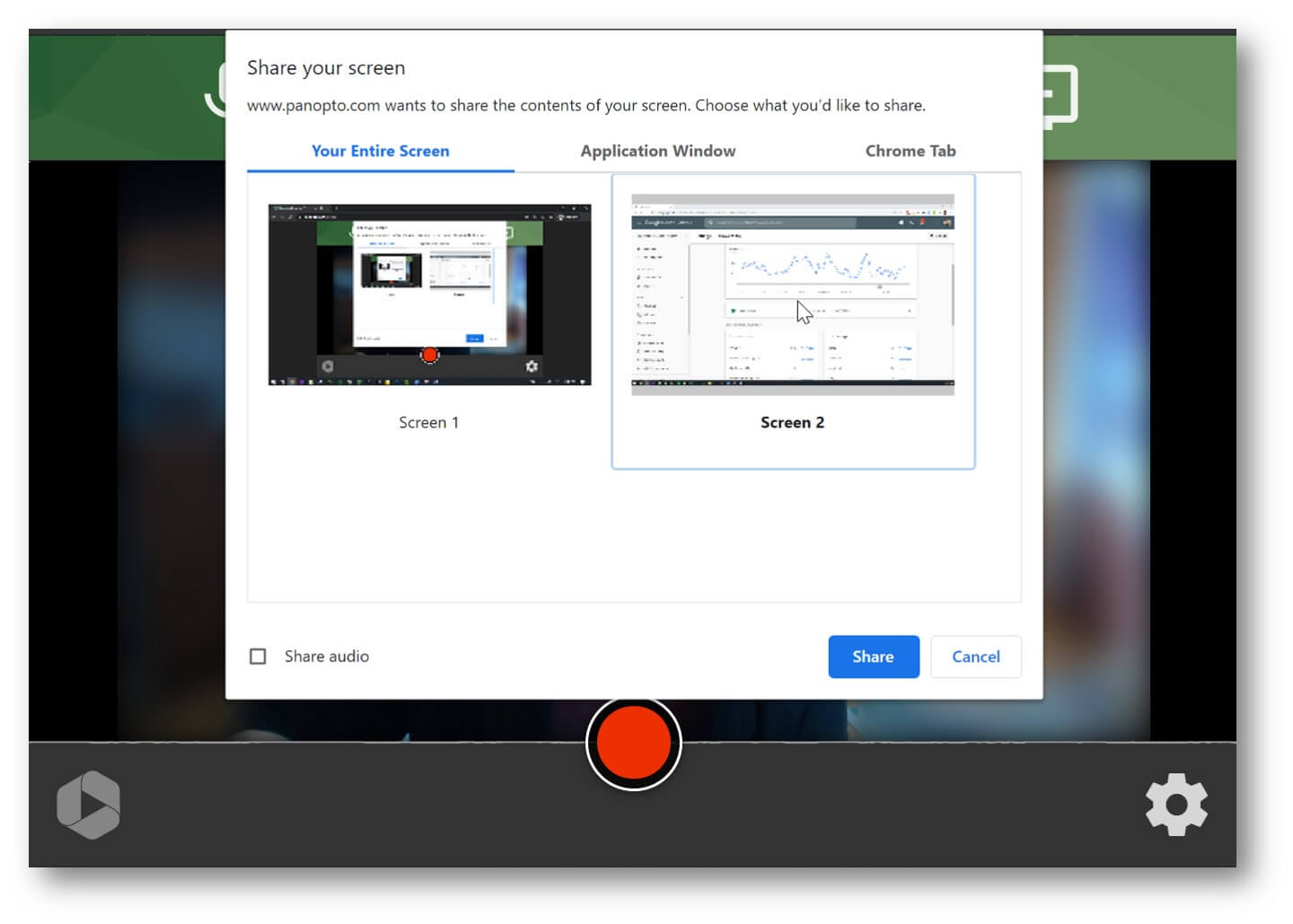
4. Se desideri anche acquisire una registrazione dello schermo nel tuo video, fai clic sull'icona del monitor in alto a destra di Panopto e scegli la schermata, la scheda del browser o la finestra dell'applicazione che desideri registrare insieme al video della tua webcam.
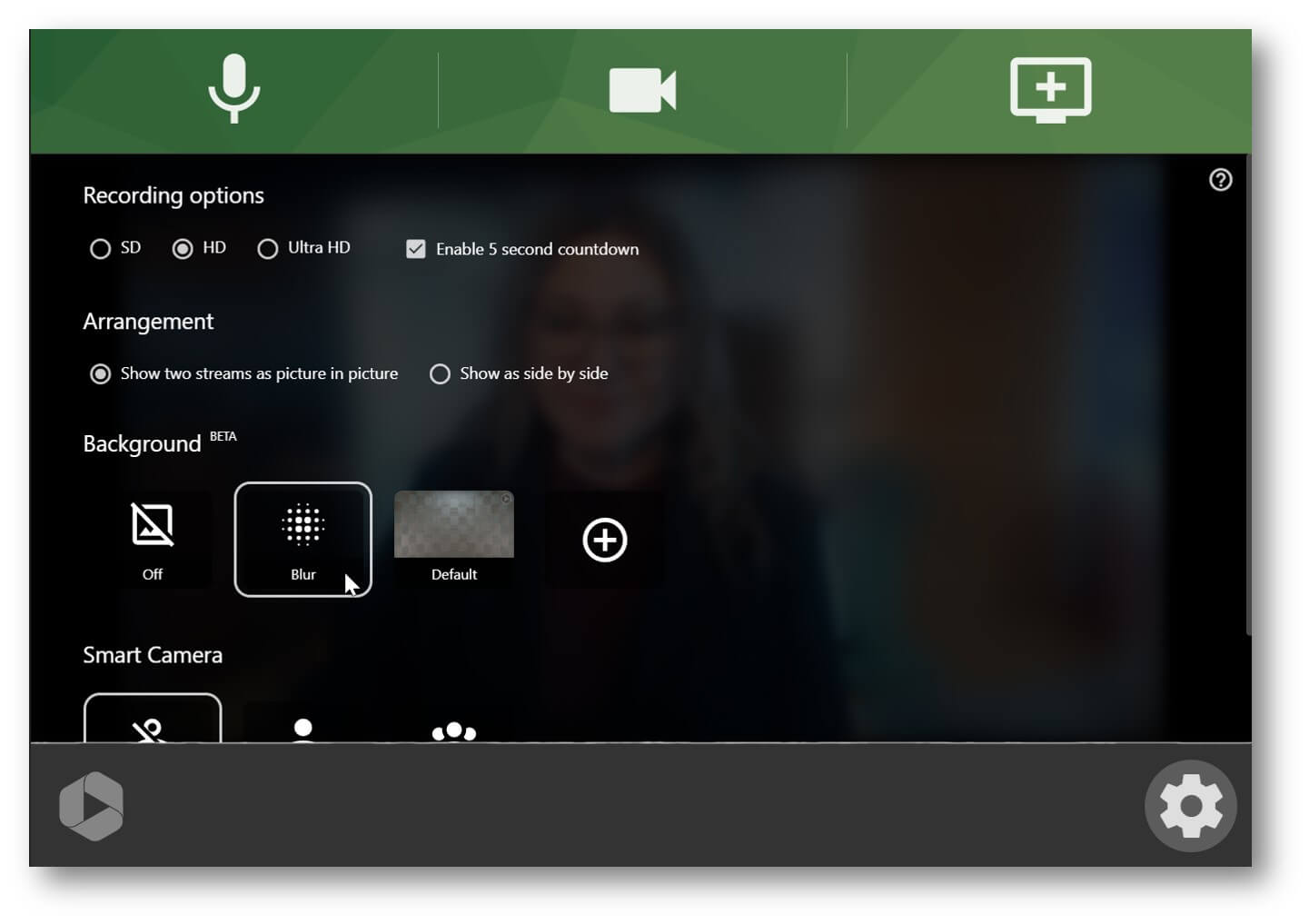
5. Fai clic sull'icona a forma di ingranaggio in basso a destra di Panopto e selezionare l'opzione "HD" per effettuare una registrazione ad alta definizione.
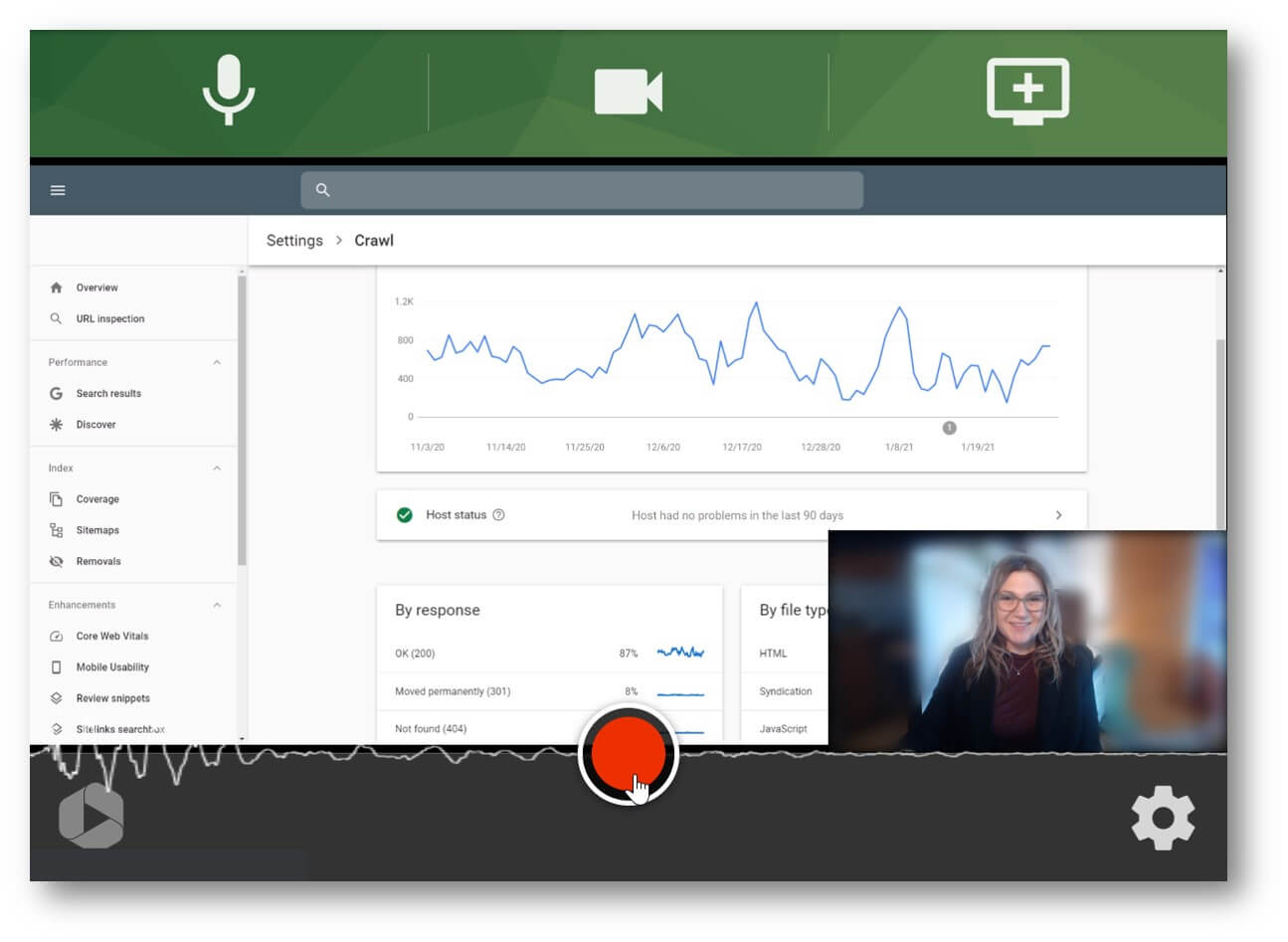
6. Ora che le impostazioni di registrazione sono configurate, sei pronto a cliccare sul pulsante rosso di registrazione in basso.
Invio e condivisione del tuo video
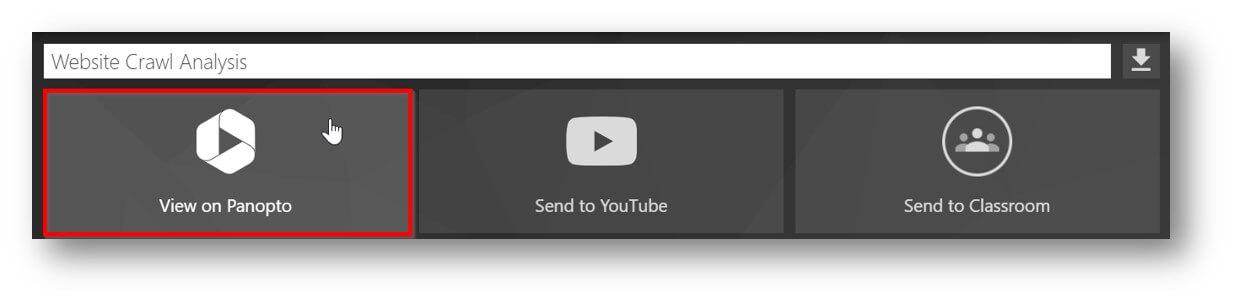
Al termine della registrazione, hai la possibilità di scaricare il video e salvarlo sul tuo computer, caricarlo direttamente su YouTube o Google Classroom, oppure inviarlo a Panopto .
Una volta effettuato l'accesso Panopto Il tuo video verrà caricato automaticamente. Infine, fai clic su " Visualizza in Panopto " per accedere alla tua registrazione, dove potrai modificarla, cercarla e condividerla facilmente, così come le registrazioni dello schermo.
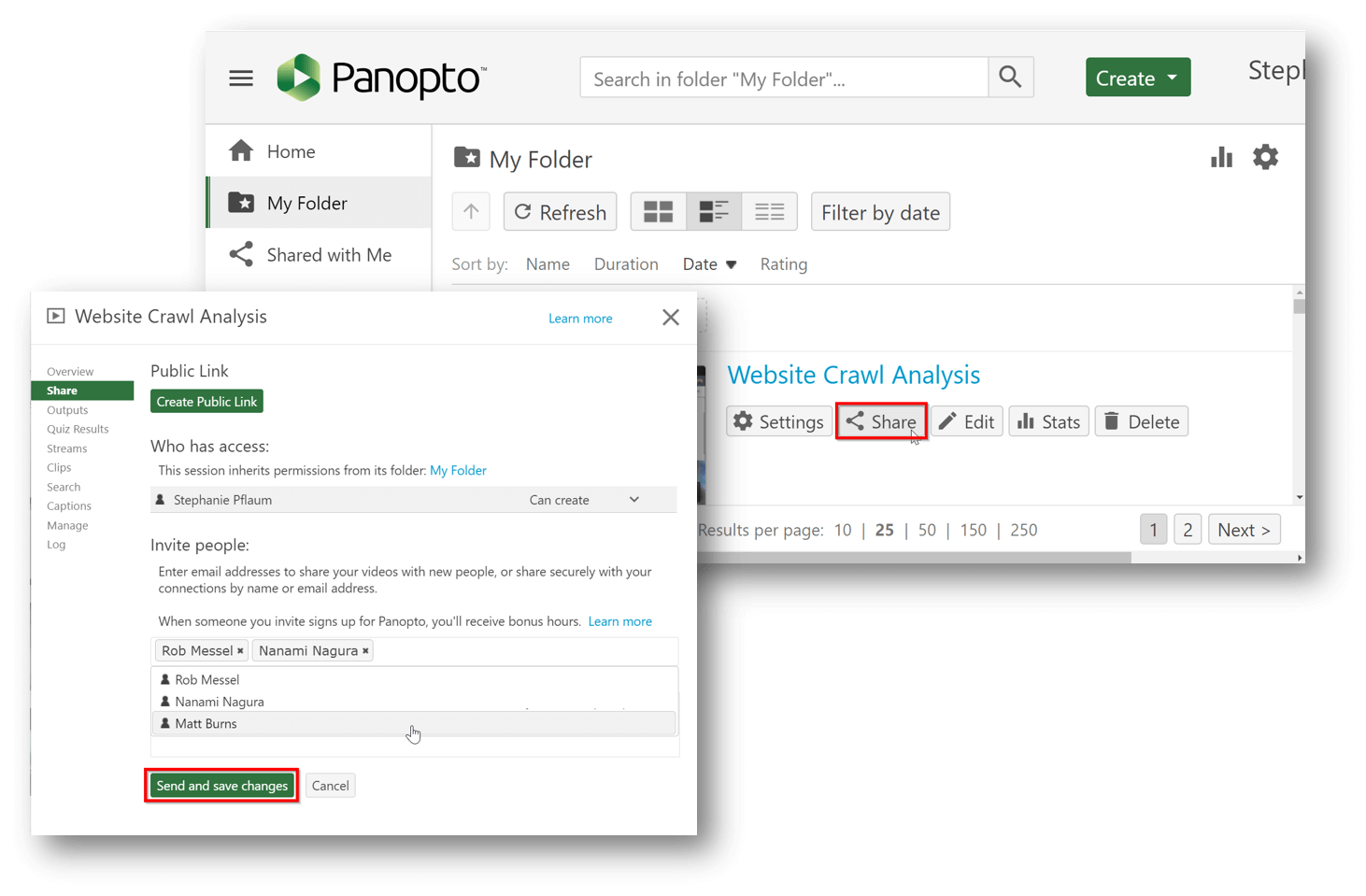
Invio di un video Panopto è facile come cliccare su " Condividi ", quindi inserire l'indirizzo email di coloro che si desidera invitare a visualizzare il video. Non è necessario che si registrino. Panopto per visualizzare il tuo video, anche se condiviso con coloro che hanno un account in Panopto garantirà la sicurezza dei tuoi contenuti video.
Registra lo schermo con Panopto Express, un programma online gratuito per la registrazione dello schermo.
Condividi immediatamente tramite YouTube, Google Classroom o qualsiasi altro mezzo tu preferisca.
Nessuna limitazione durante la prova gratuita. Non è necessario installare nulla. Non è richiesto alcun account utente né carta di credito.