

「ブレンディッド・ラーニング」とは、従来、対面授業とオンライン教材を組み合わせて学生の学習を促す教育手法を指してきました。しかし、新型コロナウイルスのパンデミックにより、オンライン学習や反転授業の動画への移行が急速に進み、世界中の教育者がブレンディッド・ラーニングへのアプローチを変えざるを得なくなりました。そこで生じた新たな課題とは、同期型(ライブ)学習と非同期型(オンデマンド)学習を融合させ、遠隔学習者と対面学習者の双方にとって最適な学習成果を実現することです。
反転授業 反転授業 とは、まさにその目的——つまり、講師との直接的な関与をあまり必要としない受動的な学習を教室の外に移し、講師とのライブで同時進行の授業時間中に学生が得られる学習効果を最大化すること——を実現するために設計された、特定のブレンド型学習手法です。この手法は、対面式の教室でも、完全にバーチャルな学習環境でも、同様に効果的です。
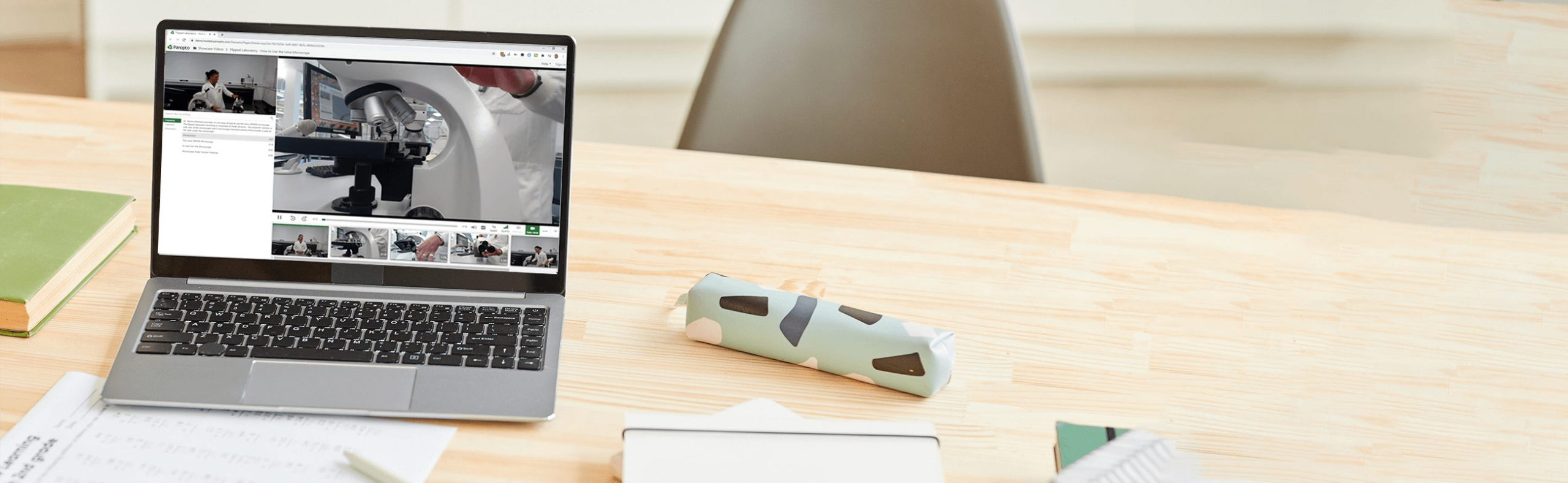
反転授業の動画例
通常、教室で講義する内容を事前に録画しておくことは、リアルタイムの授業時間を確保し、オンライン上で学生に能動的な学習に取り組ませるための最も簡単な方法であることが多い。それでもなお、多くの教員はさらに一歩踏み込み、反転授業における非同期学習のために、他の種類の動画の活用を模索している。
反転授業は、教育者にとって、教材をこれまでとは異なる、多くの場合より魅力的な方法で提供できる新しいメディアやコンテンツ形式を試す機会となります。例えば、多くの教員は講義時間を短縮したり、1回の講義を短く分かりやすい動画セッションに分割したりしています。また、反転授業の動画には、ウェブ上から厳選したマルチメディアコンテンツを取り入れたり、実験室や実地で撮影した動画を通じて学生をバーチャルツアーに案内したりするものもあります。
以下は、非同期学習の課題用に作成できる「反転授業」動画の5つの例です:
- 基礎知識の動画—新しい概念を習得するために不可欠な基礎知識を提示し、生徒がさまざまな科目の理解を深め、実践し、その理解を示すために必要な情報を提供します。PowerPointやGoogleスライド、Prezi、Powtoonなど、画面に表示するツールは自由にお選びいただき、これらの授業を解説する様子を録画してください。
- 実験デモンストレーション動画—実験器具の使い方を視覚的に実演したり、マルチカメラ映像で学生に実験を紹介したり、細部までわかるシミュレーションを録画したりできます。マルチカメラによる録画により、遠隔地の学生にも実験室でのほぼあらゆる様子を伝えることが可能になります。
- 問題解決の動画—動画で例題の解き方を学生に見せることで、他のアクティブ・ラーニング課題での成果向上を支援しましょう。ノートパソコンに接続できれば、デジタルホワイトボード上で、あるいは書き込める表面に向けてカメラを向けながら、問題解決のプロセスを録画することができます。
- 実用例と現場からの事例—校外学習は、生徒の関心を高め、授業で学んだ概念をより具体的に理解させるための優れた手段です。もちろん、フォーチュン500企業のデータセンターを実際に見学したり、考古学の発掘調査に参加したりする体験に勝るものはありません。しかし、校外学習が実施できない場合でも、動画を活用すれば同等のバーチャル体験を提供できます。また、スマートフォンの動画撮影機能がますます高性能になっているため、今ではどこからでもHD画質の動画を撮影できるようになりました。
- ビデオポッドキャスト—インタビュー、短編ストーリー、時事問題に関する解説などは、学生にとって親しみやすい形式で学習コンテンツを提供し、動画全体を通して彼らの関心を維持するのに役立ちます。
おまけのヒント
手短にまとめましょう!反転授業の各モジュールにおいて、授業前の講義は通常の授業時間と同じ長さである必要はありません。実際、多くの動画は5分から15分程度の長さです。
ボール州立大学の研究によると、こうした短い動画は、学生が集中力を維持し、学習への関心を持ち続けるのに役立つという。同研究では、最も効果的なマイクロレクチャーは、実際には7分未満のものだと示唆されている。これは、1本の動画で1つのテーマに焦点を当てるのにちょうど良い長さだ。また、1つのモジュールで複数のテーマを扱う必要がある場合は、2~3本の動画を録画して共有すればよい。
Panopto 、教師と生徒の双方がいつでも、どこでも、どのデバイスからでも講義やプレゼンテーションを録画し、安全で検索機能付きの動画ライブラリを通じて生徒や教師、仲間と即座に共有できる柔軟な動画プレゼンテーションソフトウェアを提供することで、反転授業の実現と、教師の役割の変革を容易Panopto 。