



- 기업용 IT/AV
Panopto 회의실용 360도 카메라 Panopto 회의 녹화
회의를 녹화할때 가장 큰 어려움 중 하나는 회의실에 있는모든 사람과사물을포착할 수 있는 360도 카메라를 찾는 것입니다 . 종종 회의실이 너무 좁아서 카메라의 화각이 너무 좁은 경우가 많습니다. 때로는 회의실 구조상 카메라를 참석자들로부터 멀리 떨어뜨려야만 하는 경우가 있어, 참석자들의 얼굴을 선명하게 포착하기 어렵습니다. 또 다른 경우에는 카메라를 일부 참석자 뒤쪽에 설치해야만 하는 바람에, 참석자들의 뒷모습만 비치는 등 이상적인 화면을 얻기 어려운 경우도 있습니다.
최근 저희는 이러한 문제들을 해결하기 위해 개발된 카메라인 VSNMobil V.360° HD를 직접 테스트해 볼 기회를 가졌습니다. 이번 블로그 글에서는 이 360도 카메라를 소개하고, Panopto 어떻게 연동되는지 살펴보겠습니다.
회의실용 VSNMobil V.360° HD 360도 카메라
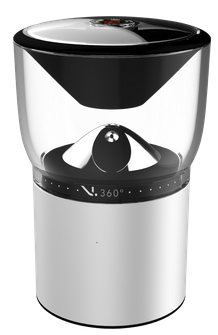
V.360°는 원래 산악 자전거, 스케이트보드, 스키, 서핑(방수 기능 탑재) 등 다양한 아웃도어 활동을 기록하고 공유하고자 하는 스포츠 애호가들을 겨냥해 액션 카메라로 개발되었습니다. 이 카메라는 최근 비즈니스 시장에 출시된 영상 촬영 기기 중에서도 특히 혁신적인 제품 중 하나입니다.
이 카메라의 몇 가지 특징 덕분에 회의 녹화에 매우 적합한 기기입니다.
첫 번째는 가격입니다. 399달러인 V.360°는 많은 소비자용 캠코더보다 저렴하며, 폴리콤(Polycom)의 CX5000(구 마이크로소프트 라운드테이블)과 같은 기업용 360도 화상 회의 카메라의 가격인 약 3,000달러에 비하면 극히 일부에 불과합니다.
두 번째는 카메라의 작은 크기입니다. 높이는 4인치(101mm) 미만, 지름은 2인치(56mm)가 조금 넘습니다. 덕분에 회의실 간을 자유롭게 이동하며 사용할 수 있는 훌륭한 휴대용 솔루션입니다. 또한 회의실 테이블 한가운데에 놓았을 때, 더 큰 360도 카메라보다 눈에 덜 띕니다.
셋째, 이 카메라를 사용하면 초당 30프레임(30fps)으로 최대 6480×1080 해상도의 동영상을 촬영할 수 있습니다. 기술적으로는 1080p에 해당하지만, 360도 시야각 덕분에 일반적인 1920×1080 웹캠이나 캠코더보다 훨씬 더 넓은 화각을 담을 수 있습니다.

V.360°로 촬영한 360도 파노라마
넷째, 이 카메라의 왜곡 보정 기능은 상당히 인상적이다. 360도 카메라는 이미지를 촬영하고 합성하는 방식에 따라 종종 어안 효과나 수직선의 휘어짐 현상이 발생하기 마련이다. 우리의 테스트와 위의 영상 샘플에서 볼 수 있듯이, V.360°에서 나타나는 약간의 왜곡은 시청 경험을 해치지 않았다.
다섯째, 이 카메라에는 다양한 동영상 포맷 옵션이 포함되어 있습니다. 기본 설정에서는 6480×1080 해상도의 단일 파노라마 영상을 녹화합니다. 위의 예시에서는 ‘스택 뷰(stacked view)’를 사용했는데, 이 모드에서는 V.360°가 6480개의 가로 픽셀을 반으로 나누어 두 개의 3240×1080 스트립 형태로 영상을 표시합니다. 저희는 이 뷰가 일반 동영상 플레이어에서 시청하기에 더 편리하다는 것을 확인했습니다.
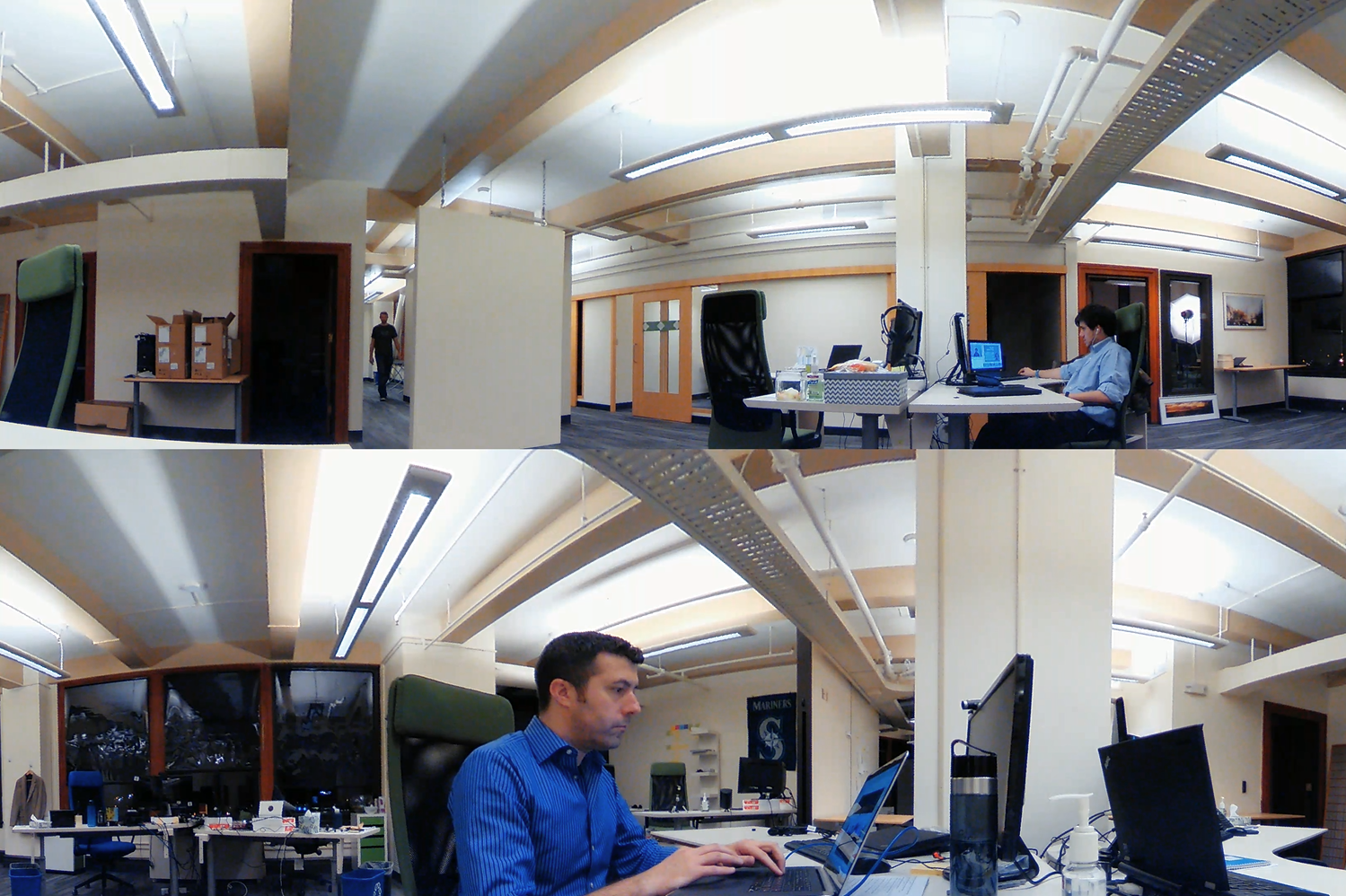
V.360°로 촬영된 3240×1080 해상도의 중첩 이미지
마지막으로, 이 카메라에는 꽤 괜찮은 내장 오디오 녹음 기능이 탑재되어 있습니다. 카메라 본체에 장착된 두 개의 핀홀 마이크가 스테레오 사운드를 녹음하는데, 거리 소음이 심한 사무실에서 회의를 녹음할 때도 음질이 선명하다는 것을 확인했습니다.
V.360°가 Panopto와 어떻게 연동되는지
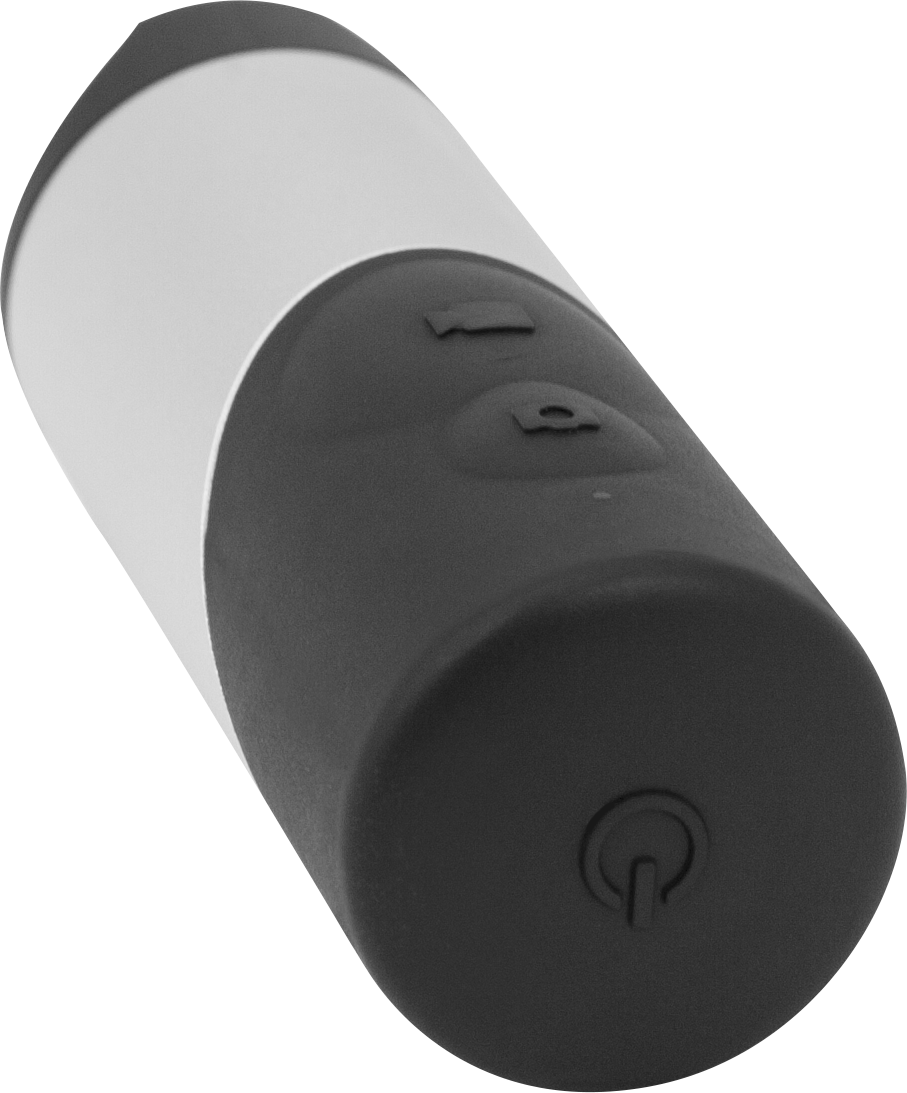
Panopto Windows나 macOS에서 카메라로 인식되는 모든 기기의 영상 입력을 캡처하거나 실시간 스트리밍할 수 있도록 Panopto , V.360°도 예외는 아닙니다. 다음은 샘플 팀 회의에 이 카메라를 설정하는 방법입니다.
카메라를 켜고 설정을 조정하는 방법은 꽤 간단합니다. 작은 리모컨(오른쪽 이미지 참조)과 iOS 또는 Android에서 실행되는 모바일 앱을 사용하여 설정할 수 있습니다. 주요 설정 항목으로는 영상 해상도(6480×1080, 3840×640, 2880×480, 1920×320)와 화이트 밸런스(이 설정은 '자동'으로 두었습니다)가 있습니다.
V.360°를 설정하면 두 가지 영상 캡처 옵션을 사용할 수 있습니다. 카메라에 장착된 마이크로 SD 카드에 녹화한 후 파일을 Panopto 업로드하거나, 카메라를 데스크톱이나 노트북에 직접 연결하여 Panopto 비디오 캡처 및 웹캐스팅 소프트웨어를 사용하여 녹화할 수 있습니다. Panopto 비디오 피드를 직접 녹화하는 경우 HDMI-USB 3.0 어댑터가 필요합니다. 테스트에서는 손바닥 크기의 Magewell XI100D를 사용했습니다.
V.360°를 노트북에 연결하고 Panopto 실행하면 녹화 준비가 완료됩니다. 다른 영상 소스와 마찬가지로, 이 장치를 단독으로 또는 다른 영상 피드와 함께 녹화할 수 있습니다. 본 예시 영상에서는 1분 40초 지점에서 두 번째 피드인 화면 녹화 영상을 추가했습니다.
향후 업데이트에서 추가되었으면 하는 기능들
현재 출시된 V.360°는 회의 녹화 기기이자 회의실용 360도 카메라로서 상당히 뛰어난 성능을 보여줍니다. 물론 다른 기술과 마찬가지로 개선의 여지는 있습니다. 다음은 VSNMobil이 향후 업데이트에서 도입했으면 하는 네 가지 기능입니다.
- HDMI 오디오 전송 — V.360°를 노트북에 연결하여 Panopto 직접 녹화할 때, 영상은 깨끗하게 나오지만 오디오가 들리지 않는 것을 확인했습니다. HDMI를 통해 오디오를 전송할 수 있는 기능이 추가된다면, 노트북 내장 마이크나 별도의 USB 마이크와 같은 별도의 오디오 소스를 사용할 필요가 없어질 것입니다.
- USB 비디오 클래스(UVC) 드라이버 — V.360°의 장점 중 하나는 휴대성이 뛰어난 디자인입니다. 회의실에 들어가 노트북에 연결한 후 HD 화질의 영상을 녹화하거나 실시간 스트리밍하기에 거의 이상적인 제품입니다. 하지만 현재 HDMI-USB 변환 어댑터가 필수로 요구되기 때문에, 이러한 사용 사례에서 카메라의 활용도가 제한될 뿐만 아니라 휴대용 회의 녹화 솔루션의 전체 비용도 증가하게 됩니다. UVC 드라이버를 지원하는 펌웨어 업데이트를 통해 V.360°는 USB 웹캠처럼 작동하게 될 것입니다. 노트북의 USB 포트에 직접 연결하기만 하면 녹화를 시작할 수 있습니다.
- 데스크톱 설정 소프트웨어 — V.360°용 모바일 앱은 사용하기 쉽지만, 이 카메라를 회의 녹화 장치로 사용할 때는 불필요한 복잡성을 더합니다.
- 간편한 동영상 레이아웃 선택 — 모바일 앱(또는 향후 출시될 데스크톱 설정 소프트웨어 포함 버전) 내에서 1080p 동영상의 스택(stacked) 또는 파노라마(panorama) 보기를 선택할 수 있는 기능을 원합니다. 현재 카메라의 SD 카드에 기록된 동영상은 기본적으로 스택 방식으로 저장되지만, 노트북에 직접 연결할 경우 파노라마 보기만 선택할 수 있습니다.
지금 바로 회의 녹화를 시작하세요
V.360° HD, 웹캠, 전문용 비디오 카메라, Polycom CX5000, iOS 기기 등 어떤 장비를 사용하든, Panopto 비디오 플랫폼을 통해 모든 회의 내용을 간편하게 녹화하고, 공유하며, 검색할 수 있습니다. 문의하기 데모 일정을 예약하려면.