








Des enregistrements qui deviennent connaissances
L'enregistrement ne devrait pas être la partie la plus difficile. Panopto Il capture la vidéo telle qu'elle est réellement créée — lors de sessions de formation, dans les salles de classe, sur des ordinateurs portables, à partir de webcams et à partir de plusieurs sources simultanément — puis s'occupe de tout ce qui suit, de sorte qu'un enregistrement n'est jamais simplement un fichier stocké sur un disque dur.
Enregistrez cependant le moment venu.
Chaque enregistrement débute différemment. Un cours magistral peut nécessiter un enregistrement automatique et mains libres, selon un horaire précis. Un tutoriel rapide peut se limiter à une webcam d'ordinateur portable et au partage d'écran. Panopto prend en charge les deux, ainsi que tout ce qui se trouve entre les deux :
- Enregistrement d'écran pour un contrôle total des écrans, des applications et de plusieurs sources vidéo simultanément.
- Capture programmée et automatisée pour les salles de classe et les amphithéâtres : l’enregistrement démarre et s’arrête sans que personne dans la salle n’ait à appuyer sur un bouton.
- Enregistrement mobile pour capturer des vidéos depuis n'importe où, puis les télécharger directement dans votre bibliothèque
- Enregistrement via navigateur pour des captures rapides et sans installation, lorsque la vitesse prime sur la configuration.
Capturez plus qu'un simple écran
Une seule source vidéo ne permet que rarement de raconter toute l'histoire. Panopto Cette technologie enregistre plusieurs flux vidéo (écran, webcam, diapositives et caméras secondaires) et les fusionne en un seul enregistrement, permettant ainsi aux spectateurs de voir le présentateur et le contenu simultanément, sans avoir à passer de l'un à l'autre. La technologie Smart Camera peut même suivre le présentateur dans la salle grâce à une webcam standard, offrant ainsi aux formateurs et aux orateurs une grande liberté de mouvement.
L'enregistrement n'est que le point de départ.
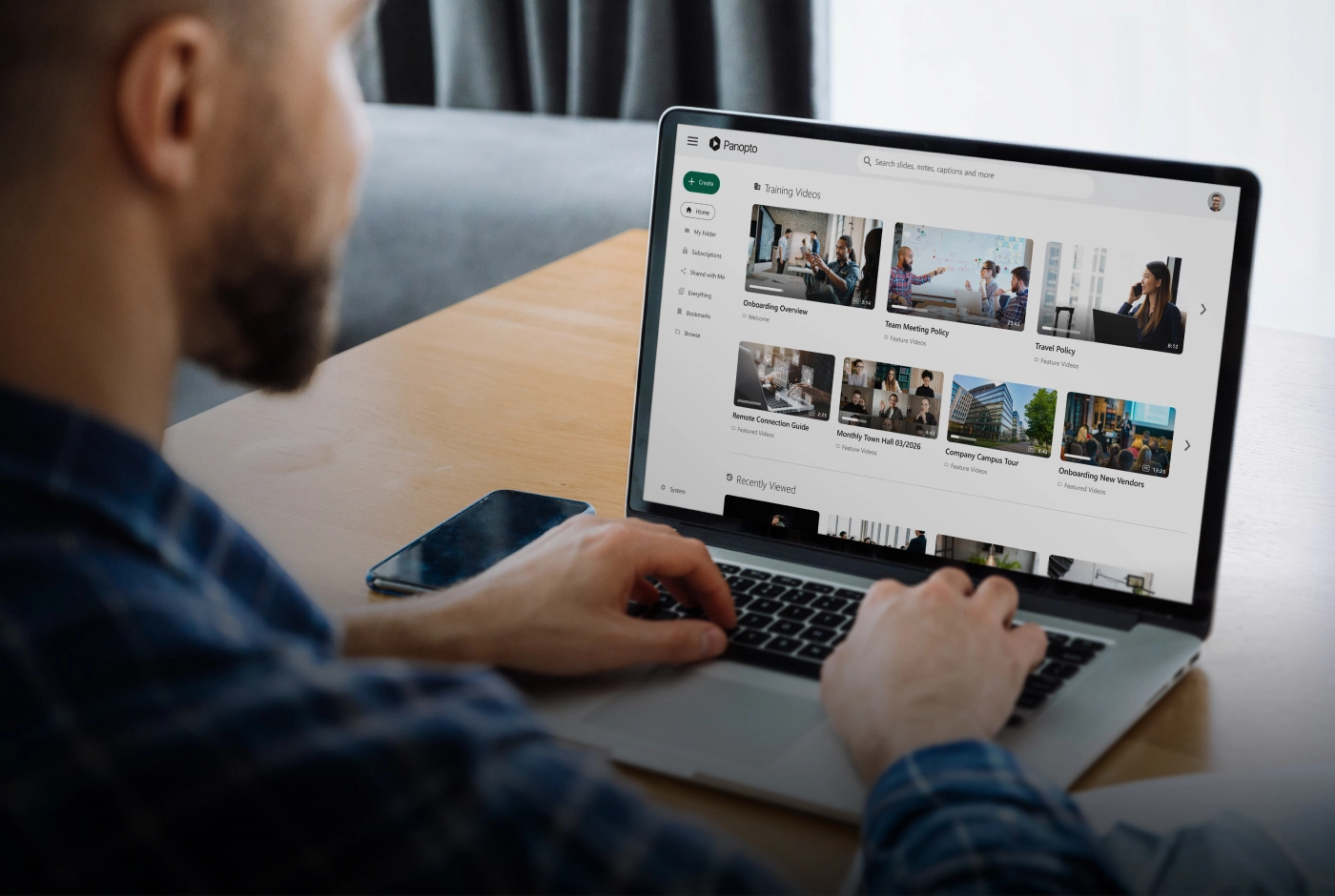
C'est ici que Panopto va au-delà d'un simple enregistreur. Une fois la vidéo capturée, Panopto Le système traite automatiquement les données : transcription des discours, indexation du texte et des diapositives à l’écran, et indexation de chaque mot de l’enregistrement pour permettre la recherche. Ainsi, une conférence de deux heures ou une réunion plénière n’est pas seulement archivée ; elle est accessible, jusqu’au moment précis où un sujet est abordé.
À partir de là, les enregistrements peuvent être organisés en dossiers, intégrés à un LMS ou à un intranet, et gérés avec les mêmes contrôles d'accès et de sécurité que le reste de votre vidéothèque.
Partagez selon vos conditions
Enregistrer quelque chose ne devrait pas signifier en perdre le contrôle. Contenu créé dans Panopto Le contenu reste la propriété du créateur et de l'organisation, et non de la plateforme. Vous décidez qui peut visionner un enregistrement, où il est hébergé et comment il est partagé : au sein d'un cours, dans une entreprise ou auprès du grand public.
Besoin de quelque chose d'instantané et de gratuit ?
Pour des enregistrements d'écran et de webcam rapides et ponctuels, sans inscription ni installation, renseignez-vous sur Panopto Express , notre enregistreur gratuit accessible via navigateur. C'est une solution rapide pour capturer et télécharger une vidéo instantanément.
Foire aux questions
Quelle est la différence entre Panopto et Panopto Exprimer?
Panopto Express est un enregistreur gratuit, basé sur un navigateur, permettant des captures d'écran et de webcam rapides et ponctuelles ; aucune inscription ni installation n'est requise. Panopto est une plateforme vidéo complète : elle enregistre, traite, indexe et gère la vidéo à grande échelle, avec transcription automatique, recherche, contrôles de sécurité et intégration à votre LMS ou intranet.
Puis-je enregistrer plusieurs sources vidéo simultanément ?
Oui. Panopto Il permet de capturer simultanément l'écran, la webcam, les diapositives et les caméras secondaires, puis de les fusionner en un seul enregistrement afin que les spectateurs voient le présentateur et le contenu ensemble.
Fait Panopto travailler pour l'enregistrement automatisé des cours ?
Oui. Panopto Il prend en charge la capture programmée et automatisée dans les salles de classe et les amphithéâtres, de sorte que l'enregistrement démarre et s'arrête sans que personne n'ait besoin de manipuler l'équipement.
Puis-je enregistrer depuis un appareil mobile ?
Oui. Panopto L'enregistrement mobile de [Nom de l'entreprise] vous permet de capturer des vidéos depuis n'importe où et de les télécharger directement dans votre bibliothèque vidéo.
Les vidéos enregistrées sont-elles consultables ?
Oui. Panopto Il transcrit et indexe automatiquement chaque enregistrement, y compris le texte à l'écran et les diapositives, permettant ainsi aux spectateurs de faire des recherches dans une vidéo et d'accéder directement au moment où un sujet est mentionné.
À qui appartient le contenu que j'enregistre ?
Oui. Enregistrements créés dans Panopto Les œuvres restent la propriété du créateur et de l'organisation, qui conservent le contrôle total sur qui peut les consulter et où elles sont partagées.
Dois-je installer un logiciel pour enregistrer ?
Cela dépend de la méthode. L'enregistrement sur ordinateur offre le plus grand contrôle sur plusieurs sources, tandis que l'enregistrement via navigateur (y compris Panopto Express ) ne nécessite aucune installation.