




iPhoneをウェブカメラとして使う方法を知りたいという方へ、朗報です。すでに手元にあるデバイスを使って動画の質を向上させるのは、想像以上に簡単なのです。
標準的なウェブカメラの画質があまり良くないことには誰もが慣れっこになっていますが、iPhoneの高性能カメラなら、画質が格段に向上します。Camoのようなアプリを使えば、iPhoneをパソコンに簡単に接続でき、事実上、高画質のウェブカメラとして活用できます。
あなたのiPhoneはきっとあなたを驚かせるでしょう
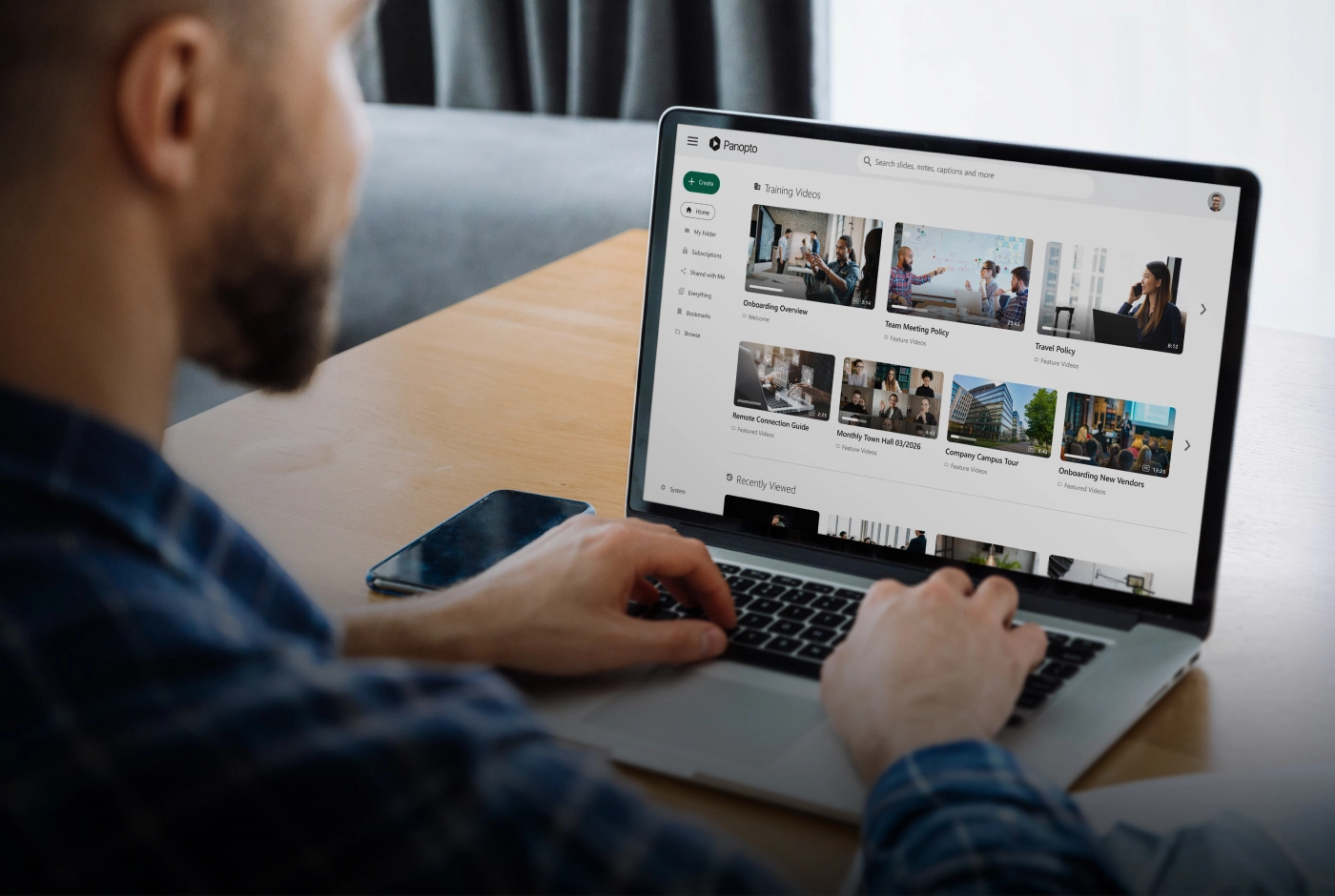
最近、私たちは皆、ウェブカメラにすっかり慣れ親しむようになった。オンラインビデオ通話で、ウェブカメラが映し出す、画質が粗く、逆光でぼやけた自分や同僚の「バーチャルな姿」も、もはや日常の光景となっている。
しかし、必ずしもそうである必要はありません。今日、至る所で行われているビデオコミュニケーションに、待望の明瞭さをもたらすことは、想像以上に簡単です。何しろ、高品質な動画を作成するために必要な技術はすでに存在しており、おそらくあなたもすでにそれをポケットに入れているはずです。
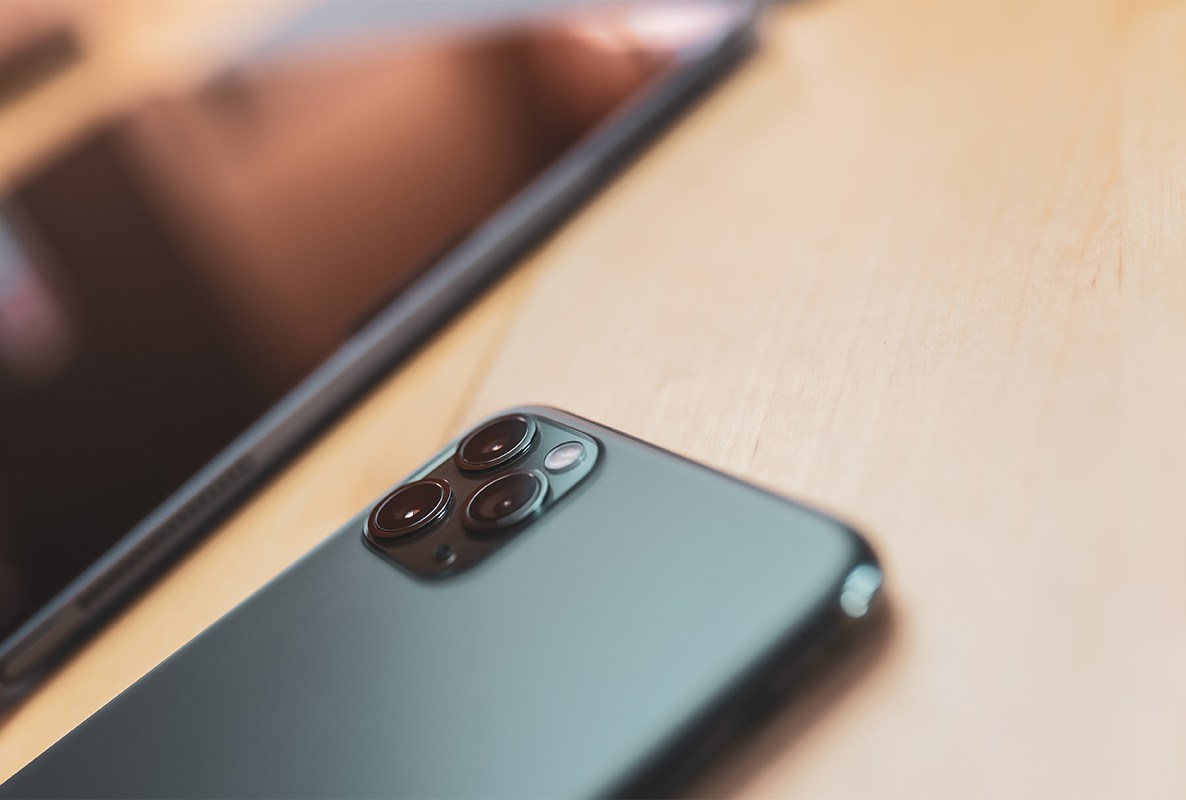
iPhoneなら、素晴らしい写真や動画を撮影できます。そのカメラは、どんなウェブカメラよりもはるかに優れています。
証拠が必要ですか?レディー・ガガとビリー・アイリッシュの最近のミュージックビデオは、どちらもiPhoneだけで撮影されたものです。
 |  |
プロ並みの動画を作るのに、ハリウッドの大物プロデューサーたちからなるチームなど必要ありません。
ここでは、Panopto 無料オンライン動画レコーダーと、iPhoneを高画質のウェブカメラに変える強力なアプリ「Camo」を使って、鮮明な動画を録画・送信する方法をご紹介します。
Camoを使ってiPhoneをウェブカメラとして使用する方法
Camoは、iPhoneをHDウェブカメラに変えるのに最適なアプリです。Camoには2つの機能があります:
- スマートフォンのカメラやマイクにアクセスするiPhoneアプリ
- パソコンからカメラの映像を確認・操作できるデスクトップアプリ
Camoの設定方法は以下の通りです:
- iPhoneでApp Storeを開き、「Camo」をダウンロードしてください。
- iPhoneにCamoをインストールしたら、スマートフォンから直接、AirDrop(Macの場合)またはリンクの共有(Windowsの場合)を使って、パソコンに送信できます。あるいは、 こちらのリンクをクリックして、適切なバージョンをダウンロードしてください。
- 両方のアプリをインストールして起動したら、iPhoneをUSBでパソコンに接続すれば、録画の準備は完了です。
CamoPanopto 相性が抜群Panopto Zoom、Teams、Meetをはじめとする多くの人気アプリにも対応していますPanopto CamoはWindows、macOS、iOSで利用可能です。Android版も近日中にリリース予定です。Camoのスタンダード版は無料でご利用いただけます。また、Camo Proを購入すると追加機能をご利用いただけます。こちらをクリックすると、Camo Proのライセンスが15%オフになります。
動画を録画し、Panoptoで送信してください
Camoを使ってiPhoneをウェブカメラとして設定すれば、Panopto の無料オンライン動画レコーダーを使って、簡単にHD動画を録画できるようになります。
Panopto Expressで録画設定を行う方法は以下の通りです:
1. Webブラウザでpanoptoを開きます 。
2. ブラウザによるデバイスへのアクセスを許可したら、画面中央にあるビデオカメラのアイコンをクリックし、Camoからの映像がビデオソースとして選択されていることを確認してください。Panopto 接続された映像を自動的にPanopto 。各映像をクリックすることで、表示のオン/オフを切り替えることができます。
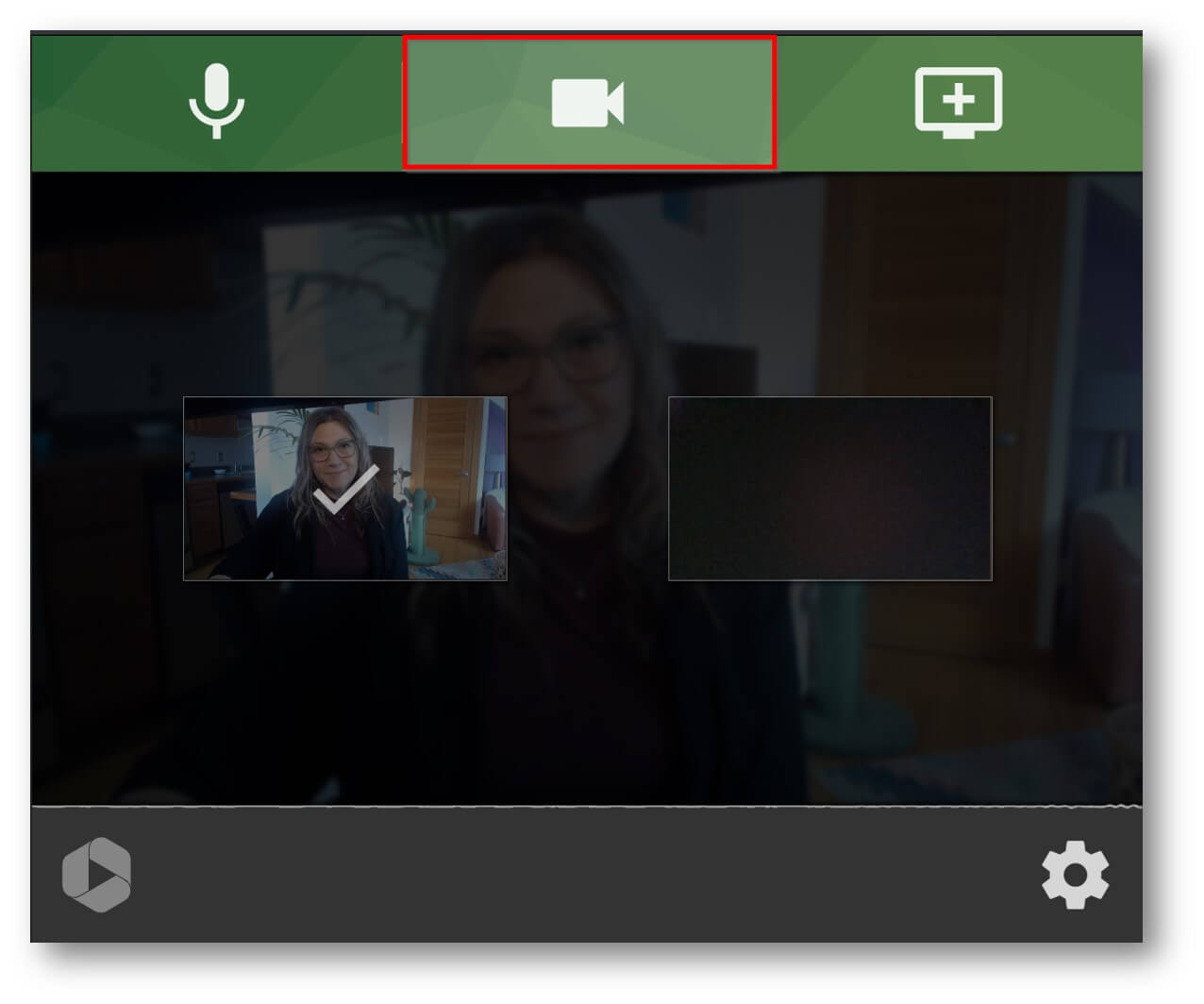
3. 次に、Panopto 左上にあるマイクアイコンをクリック Panopto 音声ソースとして「Camo」を選択します。話すと、画面下部のオシロスコープが反応するのが確認できるはずです。
4. 動画に画面録画も追加したい場合は、Panopto 右上にあるモニターアイコンをクリック Panopto ウェブカメラの映像と一緒に録画したい画面、ブラウザのタブ、またはアプリケーションのウィンドウを選択してください。
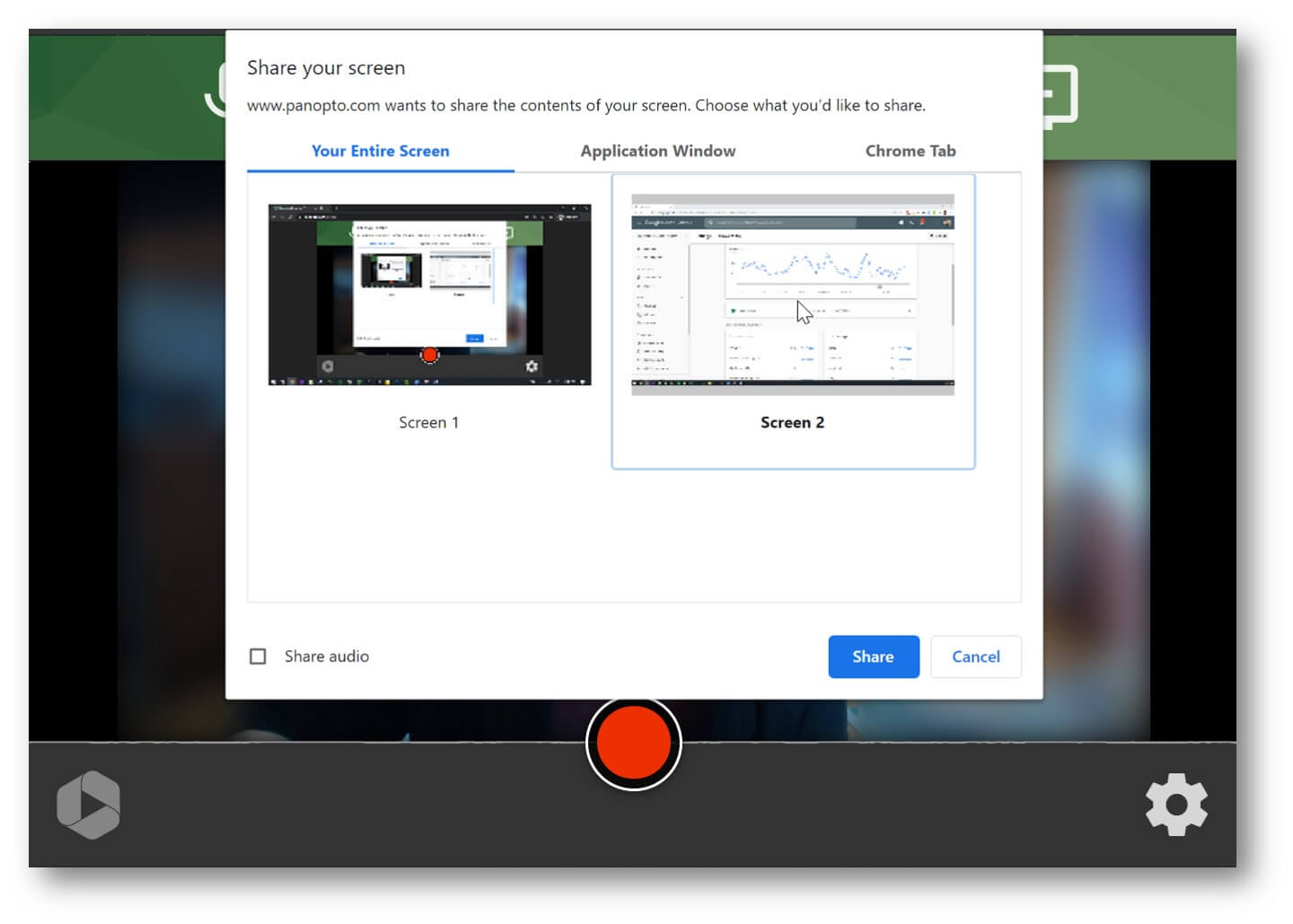
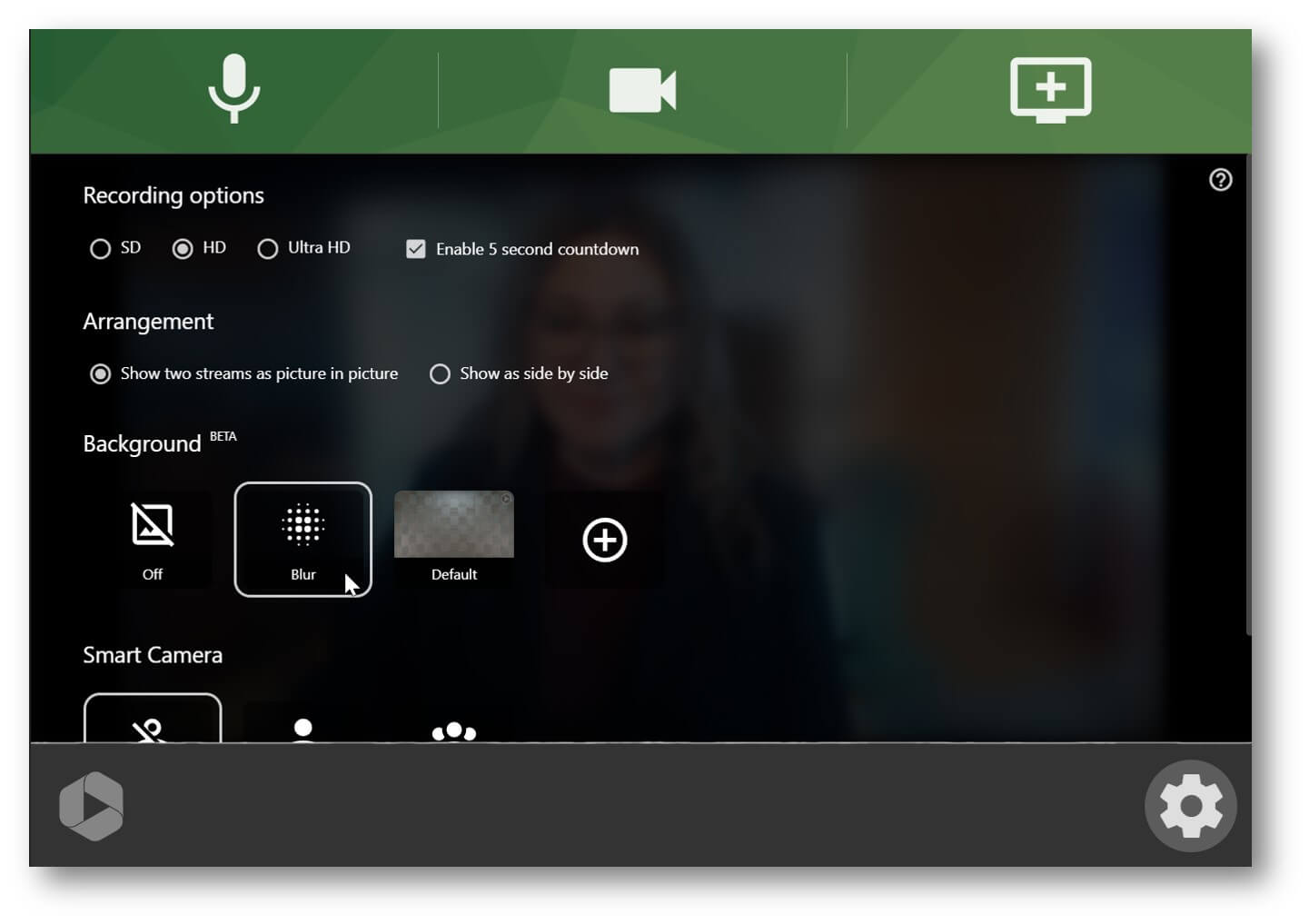
5.Panopto 右下にある歯車アイコンをクリックし Panopto 「HD」オプションを選択して、高画質の録画を行います。
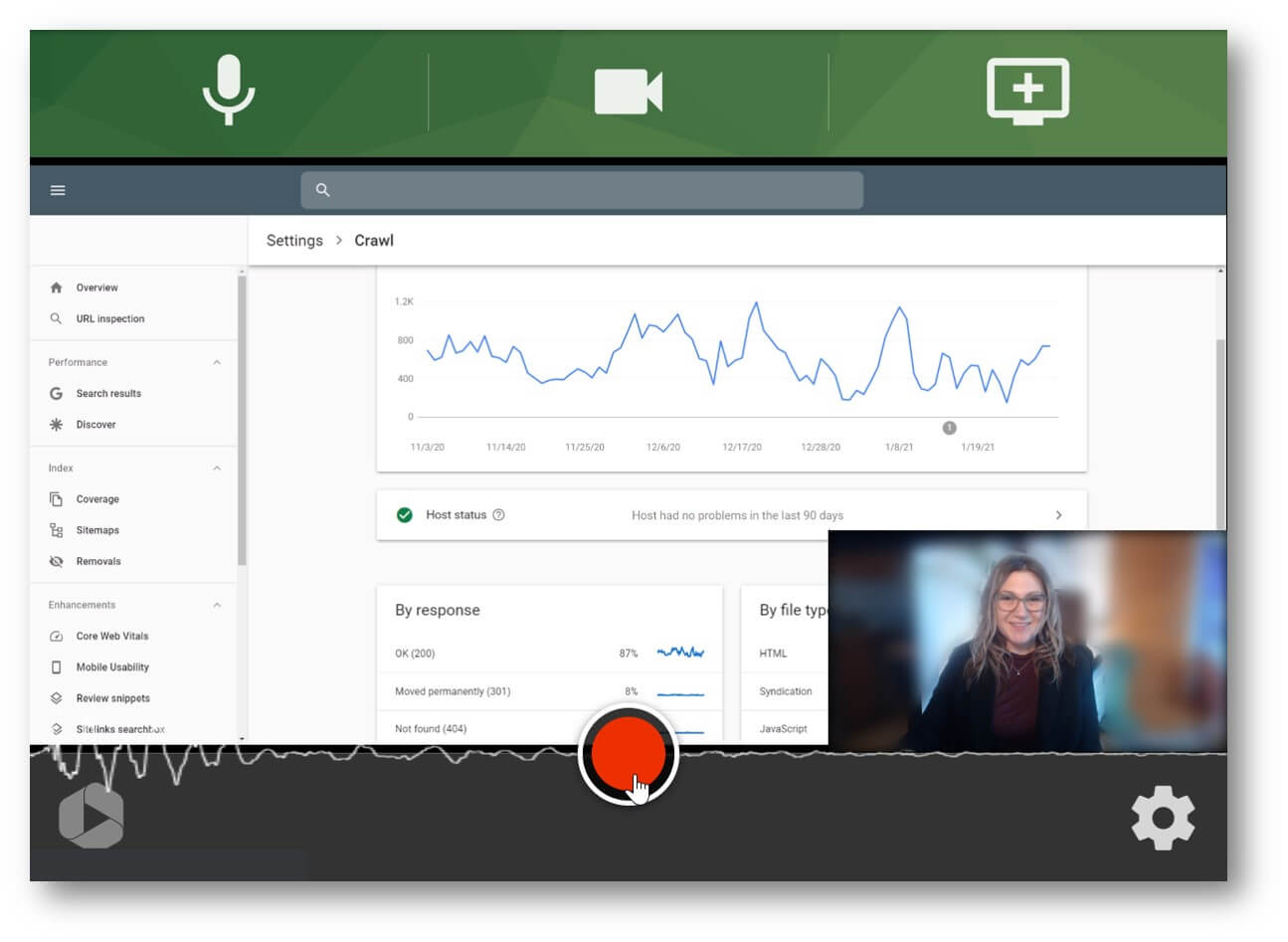
6. 録音の設定が完了しましたので、画面下部の赤い録音ボタンをクリックしてください。
動画の送信と共有
録画が完了したら、動画をダウンロードしてパソコンに保存する、YouTubeやGoogle Classroomに直接アップロードする、あるいは Panopto送信するといった選択肢があります。
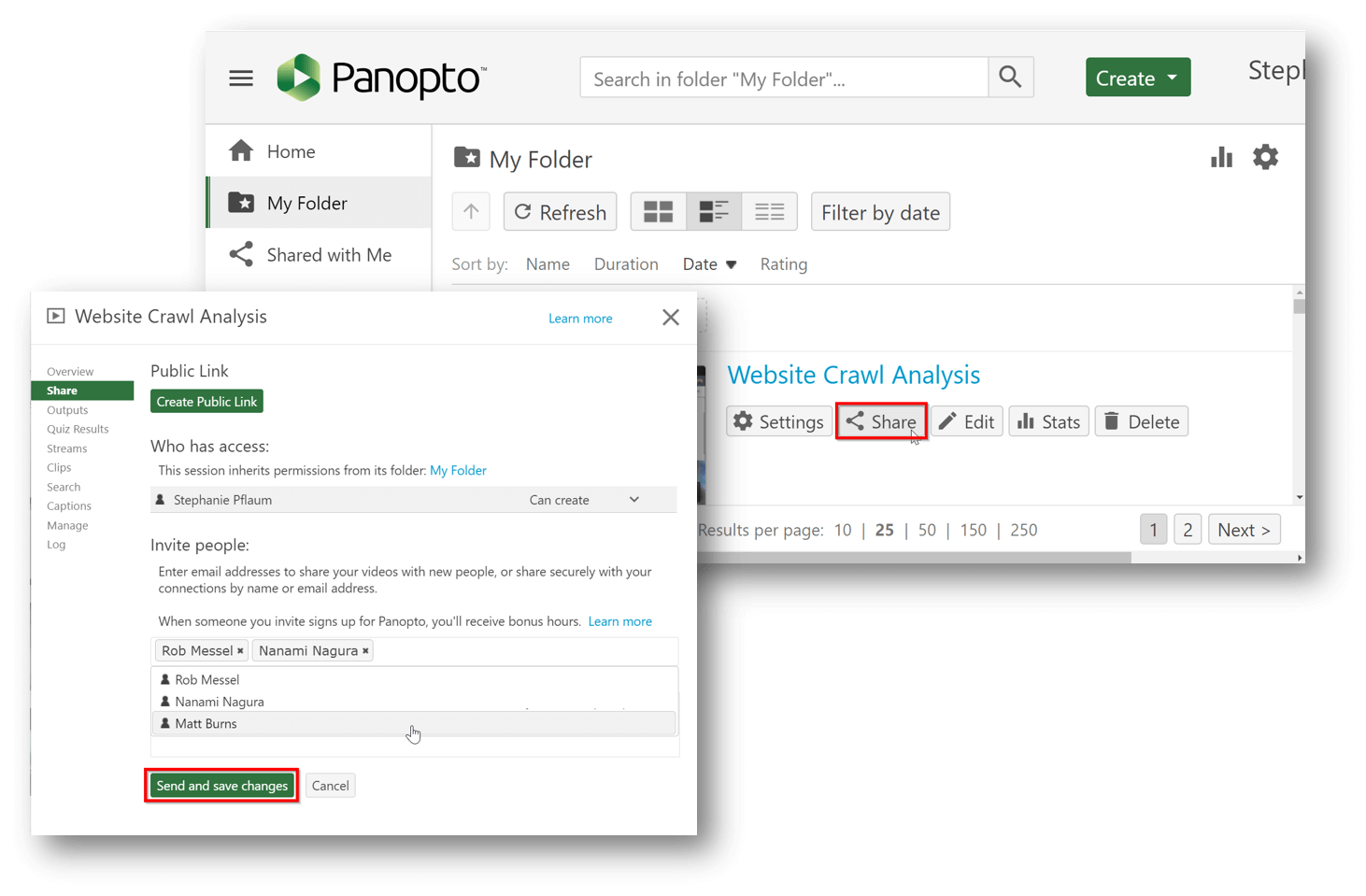
Panoptoログインすると、動画が自動的にアップロードされます。最後に、「Panoptoで表示Panoptoをクリックして録画データにアクセスすると、動画や画面録画の編集、検索、共有を簡単に行うことができます。
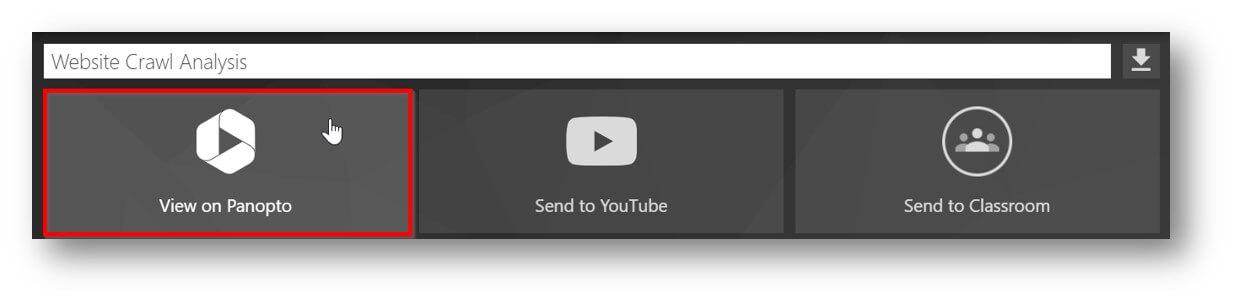
Panopto 動画を送信Panopto 「共有」をクリックし、動画を視聴してほしい相手のメールアドレスを入力するPanopto 相手Panopto に登録していなくても動画を視聴Panopto 、Panopto アカウントを持っている相手と共有すれば、動画コンテンツのセキュリティが確保Panopto 。
無料のオンライン画面録画ツール「Panopto 」を使って画面を録画しましょう。
YouTubeやGoogle Classroomなど、お好みの方法で即座に共有できます。
無料トライアルの制限はありません。インストールも不要です。ユーザーアカウントやクレジットカードも不要です。