




わずか10年前を振り返ってみてください。当時、動画を制作するには、高価なカメラやスタジオ、専任のAVチーム、そして専門的なポストプロダクションが必要でした。しかし今日では、新しい動画制作ツールのおかげで、チームや組織は、高価なAV専門家や複雑な撮影機材を必要とせずに、公式・非公式を問わずトレーニング動画を簡単に録画できるようになりました。 使いやすい動画研修ソフトウェアを活用すれば、組織は公式・非公式を問わず、より魅力的な研修動画を制作できるようになります。さらに、いくつかの簡単なコツを駆使すれば、求める品質を実現することも可能です。
このガイドでは、以下のことを学びます:
- 解説動画の作り方
- ウェブカメラ動画を見栄えよくするための7つのコツ
- 動画プレゼンテーションの音質を向上させる5つのポイント
- より効果的なプレゼンテーションのための3つのヒント(PowerPoint、Prezi、Google スライドなど)
- トレーニング動画の録画練習をするべき理由
- 教育用動画の管理方法
- Panopto を使って研修動画をPanopto する方法
解説動画の作り方
ヒントやコツに入る前に、まず解説動画の作り方を簡単に復習しておきましょう。
教育用動画は知識の伝達を目的としており、拡張性の良さ、学習の柔軟性、そして研修プログラムにリアルな体験を取り入れることができるという点から、研修プログラムでの活用に最適です。
解説動画を作成する際には、いくつか留意すべき点があります。
- 目標と視聴者を理解しましょう。 何よりもまず、動画制作の意図とターゲット層を明確に理解する必要があります。このステップでは、「誰、何、いつ、どこで、なぜ、どのように」という手法を活用し、目標と視聴者をより深く理解するようにしましょう。
- 台本を作成しましょう。 テーマと対象者が決まったら、次は動画の台本を作成しましょう。台本には、研修の目的に関連するすべての情報を、対象者が理解できる形で盛り込む必要があります。
- 音声と映像の両方を録画してください。 さあ、あなたの出番です!動画トレーニングプラットフォームを使用して、プレゼンテーションの音声を映像とともに録画してください。
- 動画を編集しましょう。 録画が完了したら、動画の編集に時間をかけ、録画に価値をもたらさない要素をカットしましょう。現在利用可能なほとんどのソフトウェアでは、編集は簡単で、効果的な動画を作るのに高度な技術知識は必要ありません。
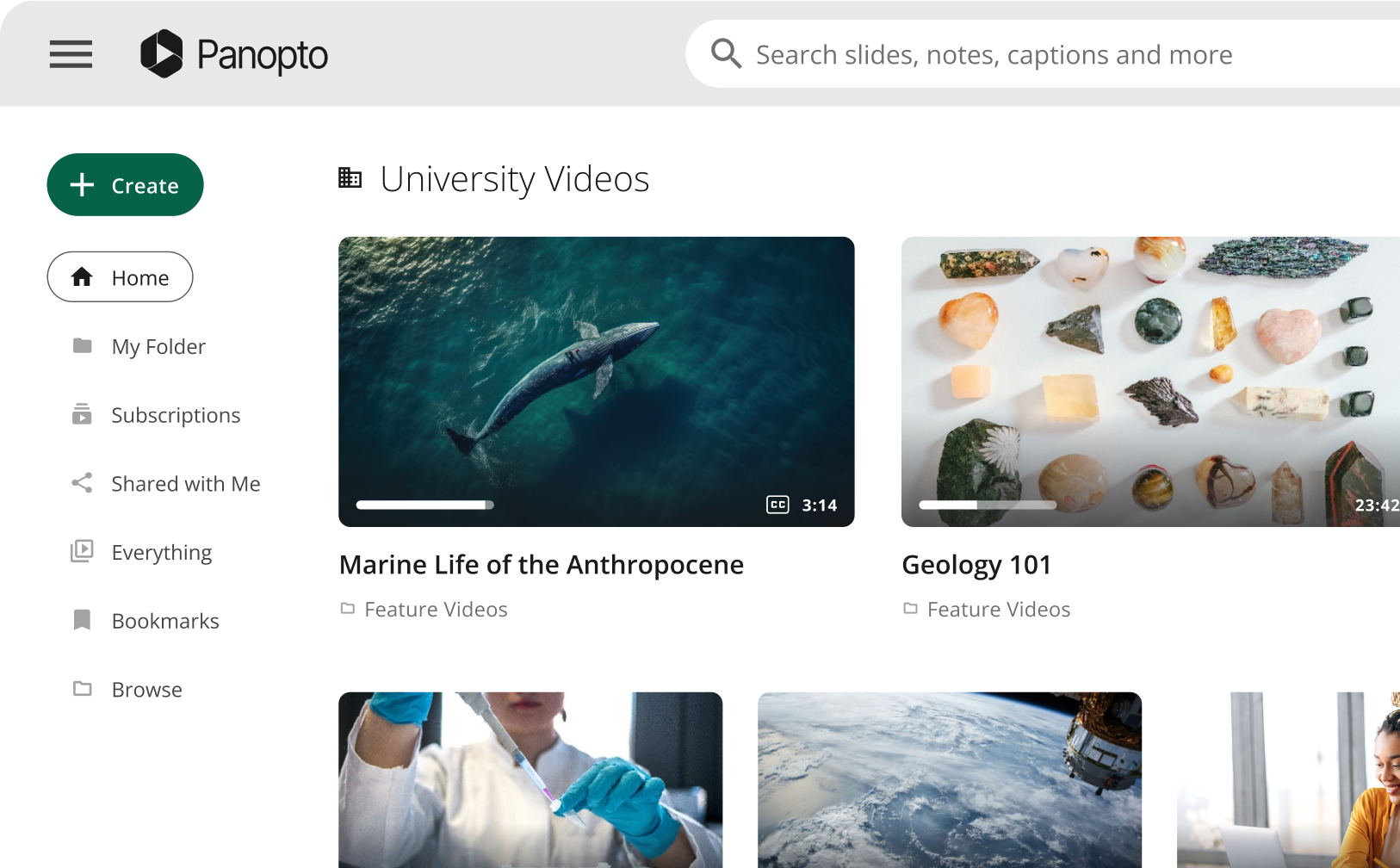
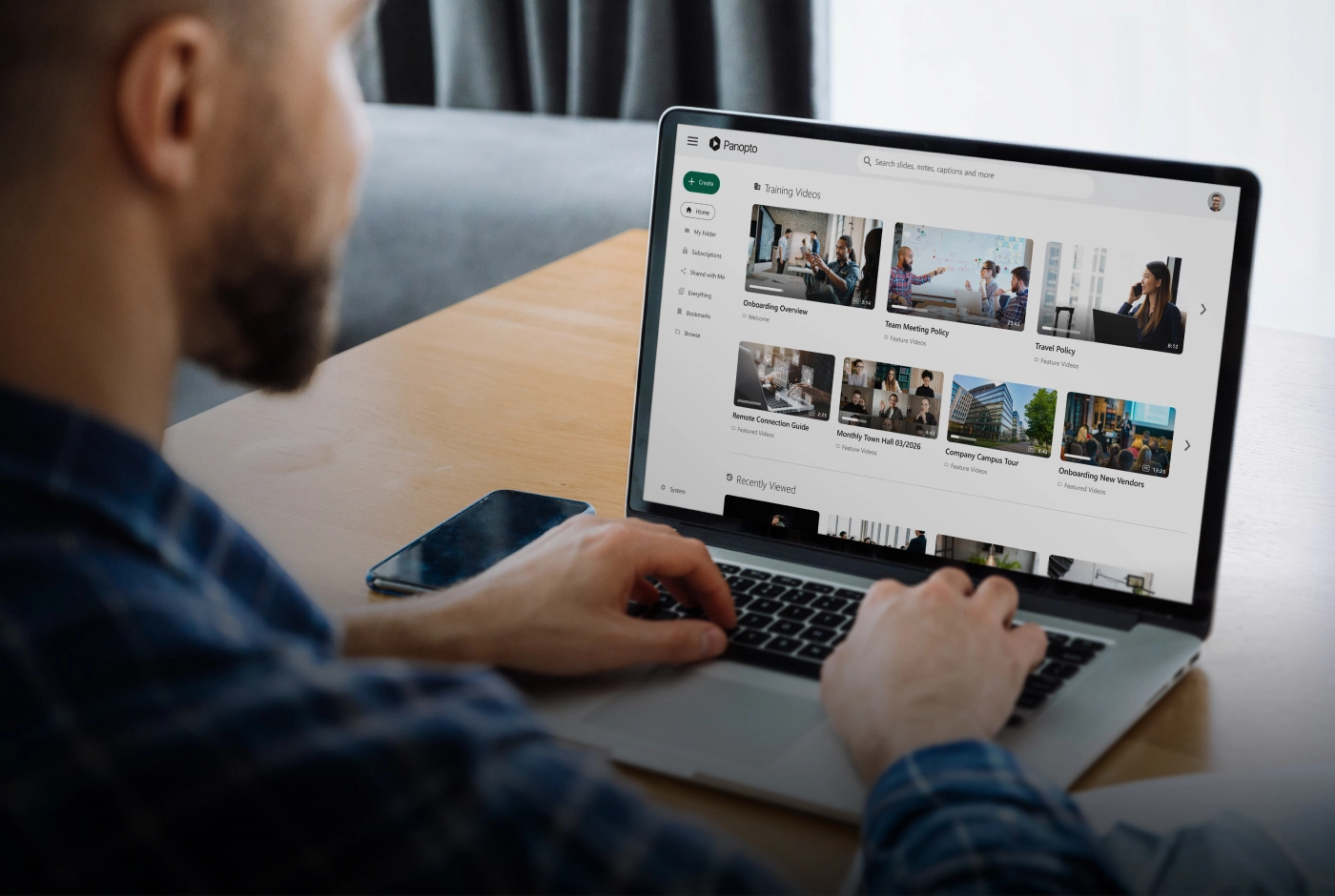
- チームに配布してください。 完成した動画は、チームメンバーが直感的にアクセスできる形で共有してください。例えば、既存の動画プラットフォームにトレーニング動画を追加することで、動画を見つけやすく、 アクセスしやすいようにします。
- 改善を図りましょう。 研修動画に対するフィードバックは 、従業員にとって何が効果的で、何がそうでないかを理解する助けとなります。従業員からの意見や提案には柔軟に耳を傾け、必要に応じて改善を加えてください。
ウェブカメラ動画を見栄えよくするための7つのコツ
カメラの前で自分を撮影すると思うと気が重くなるかもしれませんが、実物と同じくらいよく映るために、高価な機材は必要ないということを覚えておけば安心です!現代の技術なら高品質な映像が得られますし、カメラの簡単なコツをいくつか知っておくだけで、すぐに見栄えの良い映像を撮れるようになります。そうすれば、プレゼン内容そのものに集中できるようになります。
- その場にふさわしい、着心地の良い服装を選びましょう。 カメラに映るのは上半身のみですので、視聴者にふさわしく、かつ着心地の良い無地のシャツを選びましょう。プロのアドバイス:カメラ映りを損なう可能性のある、小さすぎる柄や目立ちすぎる柄は避けてください。
- ウェブカメラの置き方で、自分をより魅力的に見せましょう。 重要なのはアングルです!カメラを目の高さかそれより上に、かつ生え際より高くない位置に設置して、自分を最も魅力的に見せましょう。また、顔全体と肩が収まり、両側に少し余裕ができるように、適度な距離を保つようにしてください。
- 正面から柔らかい光を使うようにしましょう。 照明が不十分だと、影のような姿に見えたり、顔がくすんで見えたりすることがあります。これを防ぐには、正面から柔らかく間接的な光を当て、背後から強い光が当たらないようにしてください。
- 背景はシンプルにしましょう。 プレゼンテーションの集中力を妨げないよう、背後の背景に注意を払ってください。背景はシンプルに保つか、可能であれば、プレゼンターであるあなただけに注目が集まるよう、背景をぼかす機能を活用しましょう。
- 視聴者とつながる:アイコンタクトを取り、笑顔を見せましょう。 実際に聴衆の前に立っているわけではないかもしれませんが、アイコンタクトを取り、視聴者とつながることで、視聴者の関与を高めることができます。プレゼンテーション中は、ウェブカメラを見て笑顔を絶やさないようにしましょう。
- より良い音質を得るには、USBマイクを使用してください。 映像の画質が良くても、音質も重要になります。内蔵マイクを使用する場合は、必ず録音テストを行い、音質に問題がないか確認してください。もし気に入らない場合は、USBマイクを使って音質を向上させてみてください。
- ウェブカメラの設定を確認するために、テスト動画を撮影して練習してみましょう。 プレゼンテーションの練習になるだけでなく、録画の画質が自分の基準を満たしているかを確認するためにも、いくつかテスト動画を撮ってみてください 。
動画プレゼンテーションの音質を向上させる5つのポイント
録画における映像要素は、もちろん完成した動画にとって重要ですが、音声も同様に重要であることを忘れてしまいがちです。トレーニング動画において、情報の大半はプレゼンテーションそのものに含まれており、いくつかの簡単なコツを実践するだけで、高品質な音声を収録することができます。
- 周囲の雑音をできるだけ取り除いてください。 ファンやオフィス機器などの騒音は、普段の業務には支障がない程度の音量であっても、録音時には聞こえてしまい、音声の品質を損なう可能性があります。
- 適切な音声録音機材を選びましょう。 環境によっては、外部マイクやウェブカメラなどの機材を購入することを検討するとよいでしょう。オフィスなどの狭い空間で録音を行う場合は、パソコンの内蔵マイクやカメラでも十分かもしれません。
- 音楽を使用する場合は、プレゼンテーションの冒頭と最後に限定してください。 シンプルにしましょう。バックグラウンドで気が散るような音楽が流れていると、プレゼンテーションの内容が聞き取りにくくなります。音楽を入れたい場合は、録音の最初と最後の数秒間に限定してください。
- 入力音量に注意してください。 レコーダーの入力メーターに注意してください。ノイズレベルが緑色の範囲内に収まるようにしてください。録音中に赤色になることが多すぎると、再生時に音割れが発生する可能性があります。
- サウンドチェックを忘れないでください。 本番の収録前には必ず テストを行うようにしましょう。テスト動画を数本撮影し、再生して、音声がすべて正常に聞こえるか確認してください。
より効果的なプレゼンテーションを行うための3つのヒント(PowerPoint、Prezi、Google スライドなど)
プレゼンテーションのスライド 退屈である必要はありません! ほんの少しのポイントを押さえるだけで、視覚的な要素を平凡なものから、記憶に残り、強い印象を与えるものに変えることができます。
- プレゼンテーションの構成を立てましょう。 プレゼンテーションのスライドを作成する際は、内容が「流れ」に沿うように構成することで、聴衆に理解しやすい形でストーリーを伝えることができます。さらに、話す内容の骨子を作っておくことで、スライドに気を取られることなく、プレゼンテーションそのものの伝え方やストーリーに集中できるようになります。
- スライドの内容を最小限に抑え、話の内容に注目を集めましょう。 スライドに文字や画像を詰め込みすぎる必要はありません。主な要点を箇条書きにし、詳細についてはナレーションで補足することで、シンプルにまとめましょう。そうすることで、聴衆は視覚的な雑音に気を取られることなく、あなたが提示する内容に集中することができます。
- プレゼンテーションのスライドを作成する際は、視覚的な観点から考えましょう。人は視覚的な情報で物事を理解する傾向があるため、グラフィックデザイナーでなくても、魅力的なスライドを作成することは可能です。サンセリフ体フォントの使用、色の数を抑える、注意を散らすようなアニメーションを排除するといった簡単な工夫をするだけで、プレゼンテーションの視覚的な質は即座に向上します。
トレーニング動画の録画練習をするべき理由
トレーニング動画に関しては、「練習は完璧を生む」という言葉がまさに当てはまります。 練習セッションを録画しておくことは は、映像や音声の質を最高のものにするだけでなく、プレゼンテーションの練習の機会にもなります。本番の収録前にトレーニング動画をリハーサルする機会が多ければ多いほど、話し方はより会話的で自然なものになります。人前で話すことは、必ずしも生まれつきの才能というわけではありませんが、学び、練習することで、プレゼンテーションを最高のものにすることができる才能なのです。
教育用動画の管理方法
魅力的な教育用動画が完成した今、皆さんは「これをチームにどう配布すればよいのか」と疑問に思っているかもしれません。組織によって答えは異なるかもしれませんが、決定する際には以下の5つのベストプラクティスを念頭に置いておくことが重要です 動画ライブラリを効果的に管理する方法 。
- 従業員を理解しましょう。 簡単なアンケートを実施することで、従業員の行動やニーズをより深く理解でき、教育用動画の管理方法について、より的確な判断を下すことができます。
- 有用なコンテンツを特定し、掲載する。 成功する研修プログラムとは、自然な形で提供され、配信の柔軟性を備えた録画動画です。
- 従業員がコンテンツを素早く簡単に見つけられるようにします。 効果的な ビデオ学習ライブラリ は、各従業員の独自のワークスタイルに合わせて、柔軟かつ便利で迅速な情報アクセスをサポートします。
- 自社の動画学習ライブラリを積極的に普及させましょう。 新しいプログラムは必ずしもすぐに受け入れられるとは限りません。そのため、チームがそのビジネス上の価値を理解できるよう、導入計画をしっかりと策定してください。
- 繰り返し改善を重ねましょう。動画ライブラリを「生き生きとしたプラットフォーム」として捉え、リーチと成果を拡大するために、必要に応じて更新を行ってください。
Panopto を使って研修動画をPanopto する方法
研修の記録を充実させたい、コストを抑えつつ研修プログラムを拡大したい、あるいは ソーシャルラーニング の力を活用しようとしている場合でも、ビデオ研修ソフトウェアは、正式な学習と非公式な学習の両方において、より魅力的な研修動画を録画することで、目標の達成を支援します。
市場には、Panoptoなど、動画を活用した研修の拡大を支援するソリューションが数多く存在します。Panopto 、企業や大学が研修、教育、知識共有の方法を改善するためのプラットフォームPanopto 。
Panoptoをご利用いただくには、最初の録画を行うまでに、たった5つの簡単な手順だけです。
- トレーニング動画用に、スライド、デモ、および説明ポイントを準備してください。
- 録音に使用する音声および映像のソースを選択してください。
- スライドやデモンストレーションに使用する資料を開き、キャプチャしたい画面を選択してください。
- トレーニングの動画を録画してください。
- トレーニング動画を編集して共有しましょう。